

Funkce se zavádí v návaznosti na směrnici Evropského parlamentu a Rady (EU) 2023/2673, která mění pravidla pro spotřebitelské smlouvy uzavírané na dálku a zavádí požadavek na snadno dostupnou elektronickou funkci pro odstoupení od smlouvy. Pravidla se mají uplatnit od 19. 6. 2026.

Tlačítko na odstoupení od smlouvy
Tlačítko „Odstoupit od smlouvy“ slouží zákazníkovi k jednoduchému elektronickému podání odstoupení od smlouvy k celé objednávce nebo k vybraným produktům, pokud je objednávka ještě v období, kdy lze odstoupení uplatnit.
Na úvod musíme říct, že formulář s tlačítkem je od nás přednastavený a nemusíte nic dělat. Tento manuál vás provede celým procesem a ukáže, jak je formulář implementován do administrace, abyste si práci s ním mohli přizpůsobit na míru svému e-shopu.
Jak formulář s tlačítkem pro odstoupení od smlouvy funguje?
1. krok formuláře
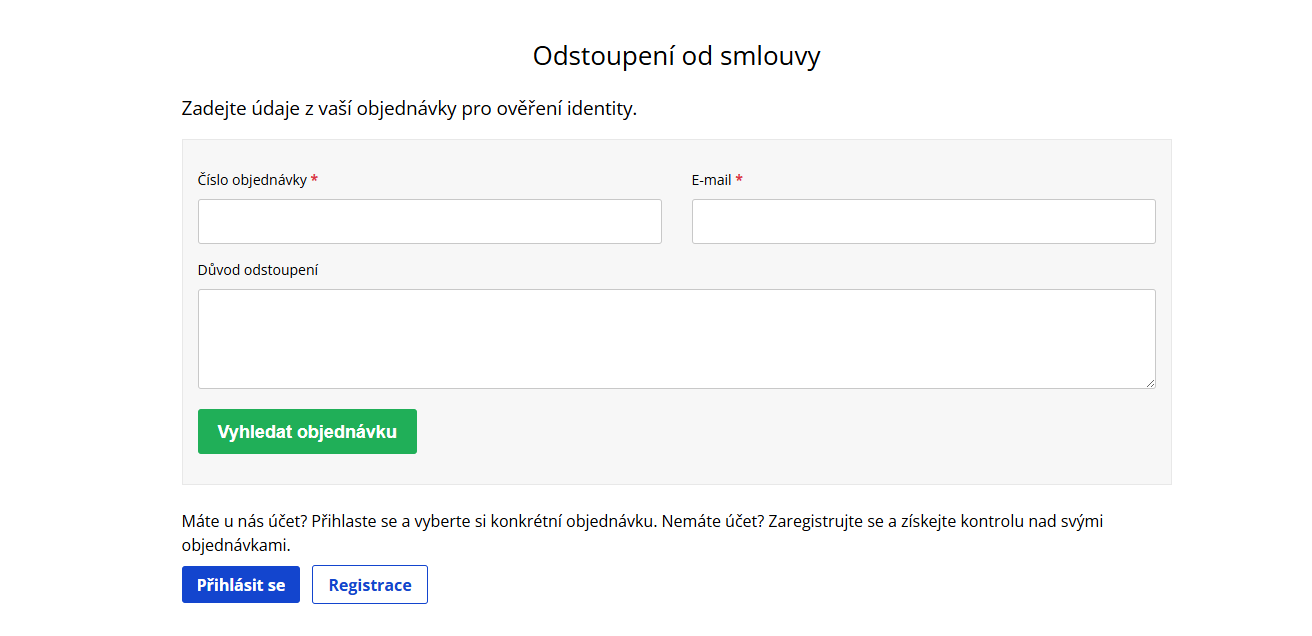
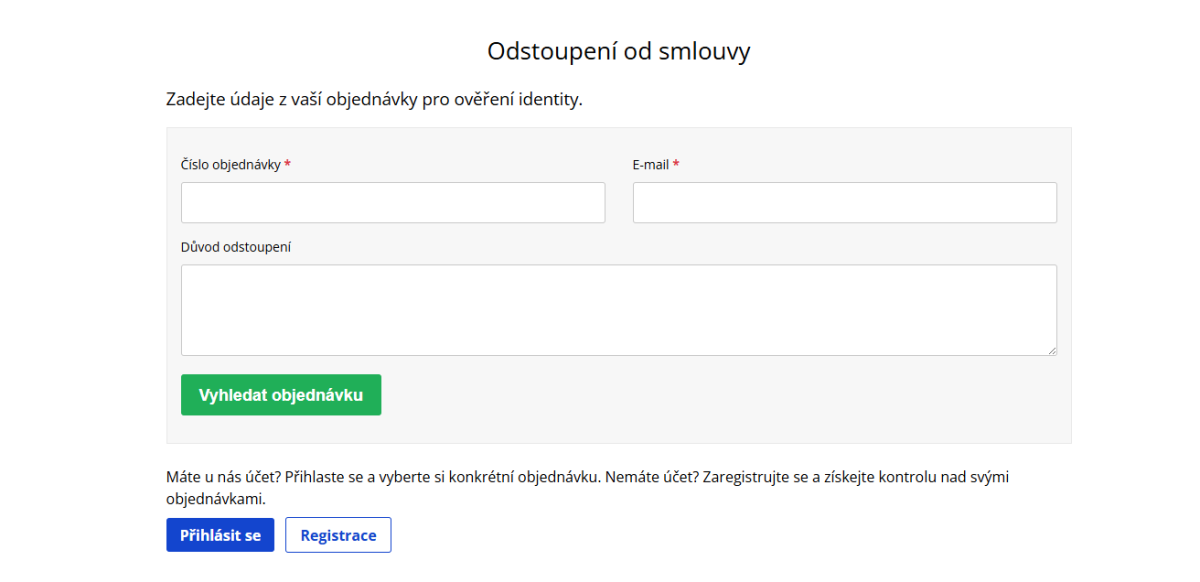
Na webu v patičce najdete novou položku menu s odkazem na článek s formulářem pro odstoupení od smlouvy. Formulář je jednoduchý a má pouze dva povinné údaje: „Číslo objednávky“ a „E-mail“. Číslo objednávky je zásadní pro její identifikaci a e-mail slouží jako ochrana proti zneužití, aby bylo možné ověřit, že o odstoupení skutečně žádá oprávněná osoba.
Abychom vašemu zákazníkovi odstoupení co nejvíce zjednodušili, systém automaticky uznává všechny tři dostupné e-maily, které se mohou u objednávky vyskytnout:
- Registrační e-mail
- Fakturační e-mail
- E-mail pro odeslání informací o dopravě
Uživatel může zadat kterýkoliv z těchto e-mailových kontaktů, který je s objednávkou spárován, a systém ho uzná jako validní. Zároveň může dobrovolně uvést důvod odstoupení, abyste měli alespoň základní zpětnou vazbu.
Přihlášení a registrace
K formuláři jsme přidali tlačítka pro přihlášení a registraci. Registrovaný zákazník se díky nim může rychle přihlásit, a nemusí tak znát žádné údaje k objednávce. Pokud registraci nemá, může si ji dodatečně vytvořit. Použije-li k registraci stejný e-mail, jaký byl uveden v objednávce, systém mu objednávku zpřístupní. Díky tomu získá uživatel větší komfort a vy máte šanci získat nového registrovaného zákazníka i v situaci, která je na první pohled nežádoucí.
2. krok formuláře
Ve druhém kroku se ověřuje, zda je objednávka způsobilá pro odstoupení od smlouvy, tedy zda je odstoupení realizováno v počtu dnů nastaveném v Obecném nastavení / Nastavení objednávek. Pokud ano, zobrazí se 2. krok formuláře. Doporučujeme mít v administraci nastavenou delší dobu a ověřit si, v jakých případech může zákazník odstoupit i po více než běžných 14 dnech. Bezpečnější je nastavit 6 měsíců (190 dní).
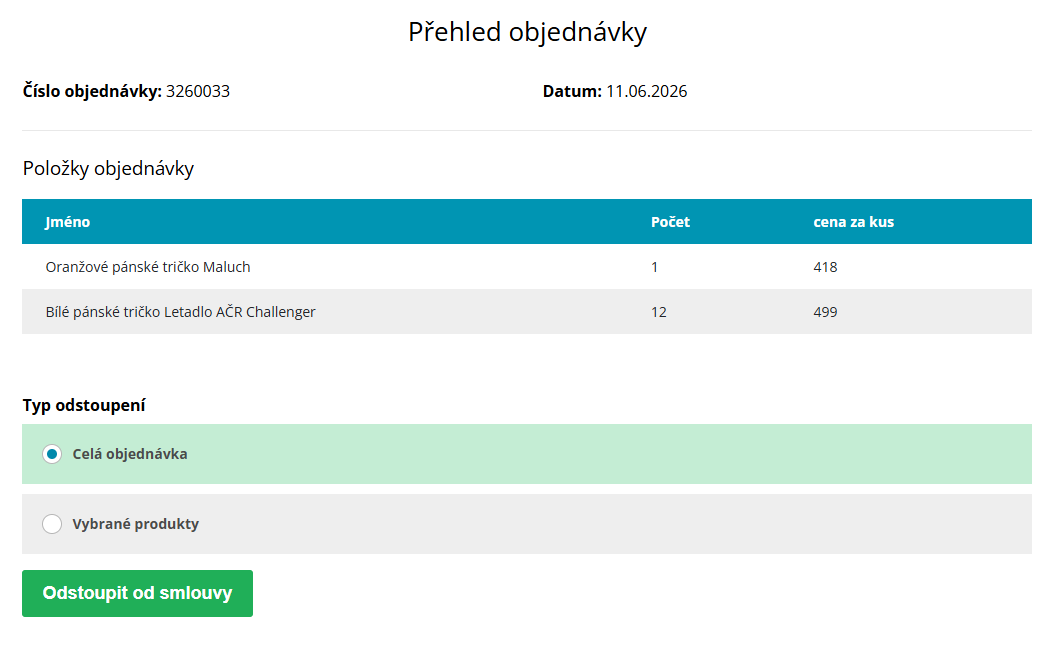
V tomto kroku zákazník vidí datum realizace své objednávky a také zakoupené produkty. Má možnost si vybrat, zda chce odstoupit od celé objednávky, nebo pouze od vybraných produktů. Implementovali jsme možnost částečného odstoupení, abychom předešli zbytečným telefonátům a procesním problémům v situaci, kdy zákazník bude chtít do 14 dnů vrátit například jen jeden produkt.
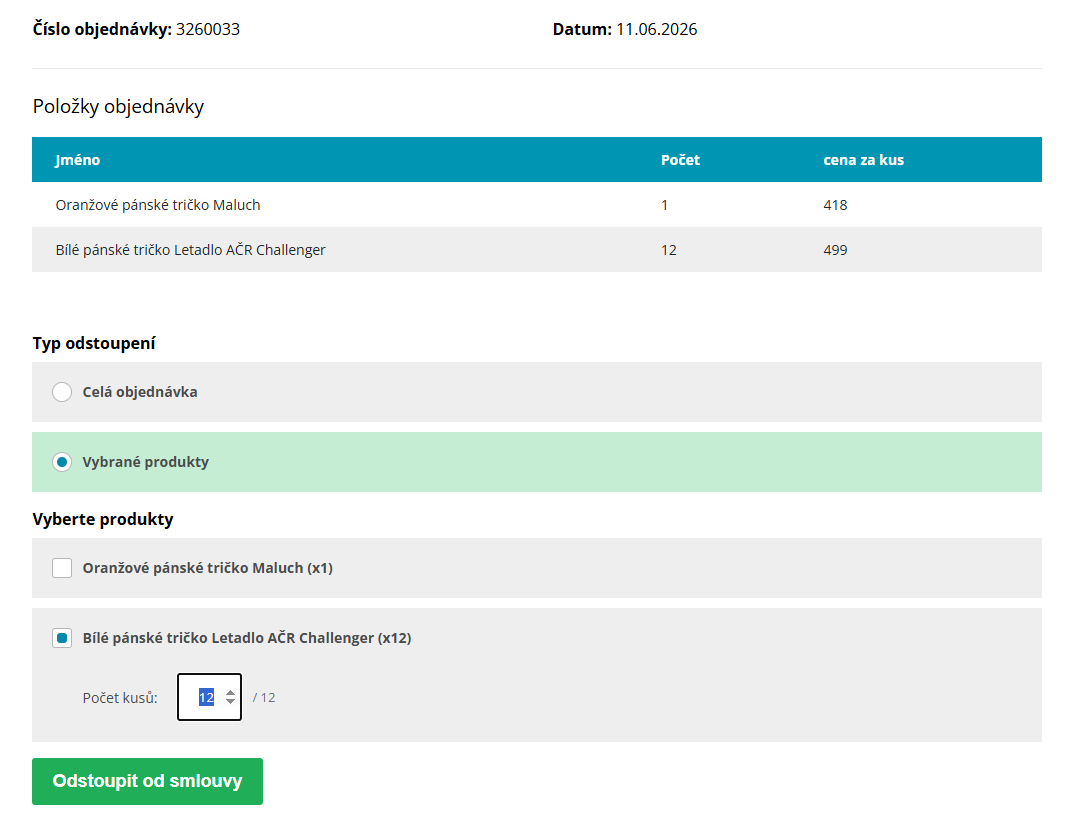
Funkce umožňuje odstoupit i jen od určitého množství produktů stejného typu. A zde přichází na řadu tlačítko „Odstoupit od smlouvy“ , které odešle žádost o odstoupení a zobrazí potvrzení.
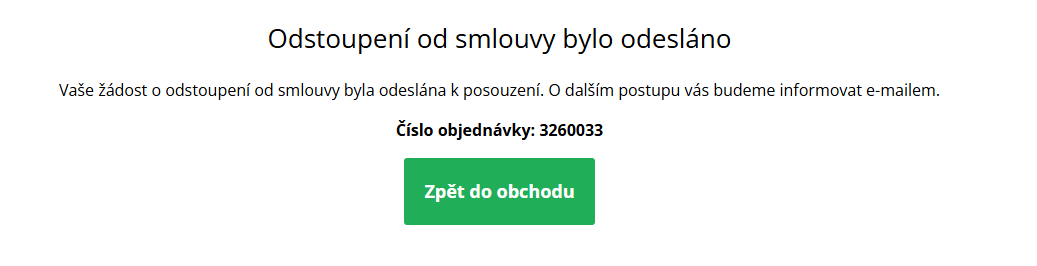
Texty jsou přednastavené a můžete je všechny měnit ve Frontend slovníku.
Potvrzovací e-mail
Po odeslání formuláře zákazník dostane potvrzovací e-mail s informací, že nyní budete požadavek zpracovávat. Neznamená to, že je vrácení zboží potvrzeno. Znamená to, že nyní musíte individuálně posoudit, zda má zákazník na odstoupení skutečně nárok vzhledem k charakteru zakoupeného zboží, době pro odstoupení, případně dalším okolnostem.
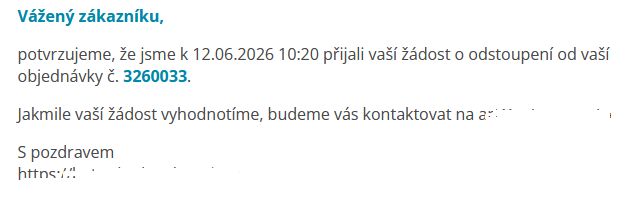
Potvrzovací e-mail obsahuje proměnné s datem a časem odeslání požadavku, číslem objednávky a e-mailem, z něhož zákazník požadavek odeslal. Prostřednictvím tohoto e-mailu byste se zákazníkem měli dále komunikovat.
Registrovaný zákazník
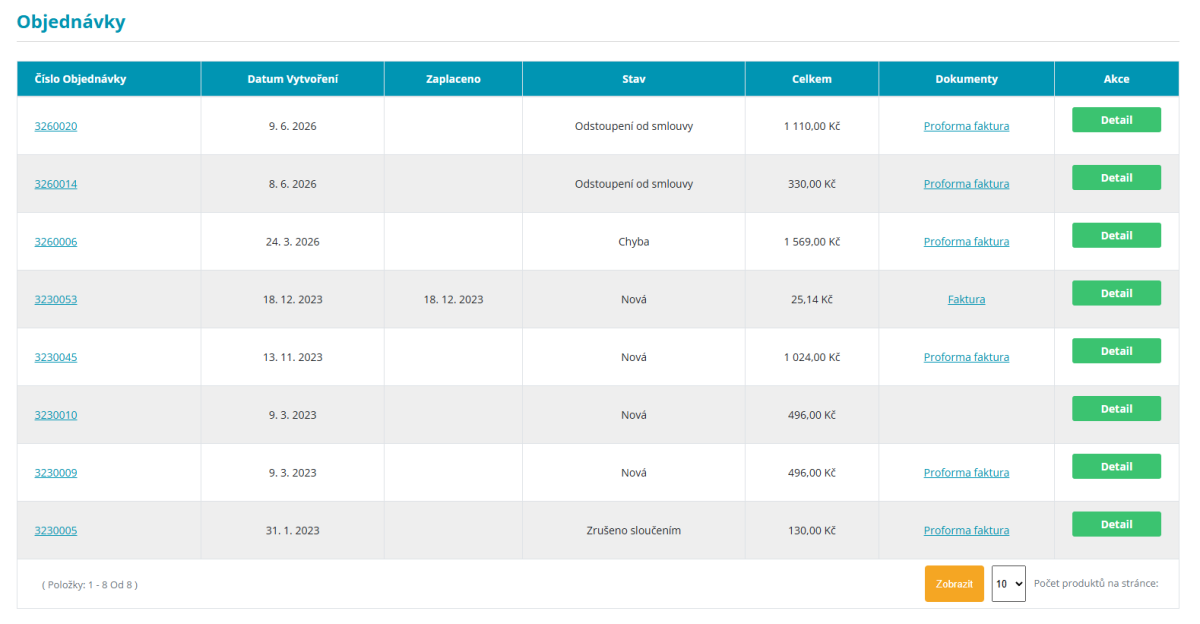
Pokud se registrovaný zákazník přihlásí ke svému účtu, může si jednak ověřit stav své objednávky, ale také v jejím detailu požádat o odstoupení od smlouvy jedním tlačítkem. Celý proces je prakticky totožný, pouze se přeskočí první krok.
Jak to funguje v administraci?
V modulu „Objednávky“ získá tato objednávka nový status „Odstoupení od smlouvy“.

V detailu objednávky se vám poté objeví nový panel „Odstoupení od smlouvy“. V tomto panelu uvidíte všechny informace z formuláře.

Následně byste měli objednávku zpracovat individuálně. Doporučujeme si v modulu E-mailové šablony založit šablonu se vzorovým potvrzením odstoupení od smlouvy a instrukcemi, jak má zákazník nyní postupovat. Stejně tak doporučujeme založit šablonu pro zamítnutí žádosti o odstoupení od smlouvy. Tyto šablony nezakládáme, protože je na vás, jestli se rozhodnete využívat přednastavené šablony, nebo budete se zákazníkem komunikovat napřímo.
Můžete si také založit další konečný stav pro vyřešení odstoupení od smlouvy. Doporučujeme si u každé objednávky do poznámek administrátora zapsat, jak jste požadavek vyřešili. Jestli objednávku poté přepnete do vlastního stavu „Odstoupení od smlouvy uzavřeno“, vytvoříte si několik stavů podle výsledku, nebo objednávky ponecháte v tomto základním stavu, je už na vás.
Jak si přizpůsobit formulář v administraci
Abyste si mohli formulář upravit podle svého, tedy jeho umístění, workflow a texty, nikoliv samotné položky, musíte chápat, jak je tato funkce implementována do Iriusu a vzájemně provázána s ostatními moduly.
Menu
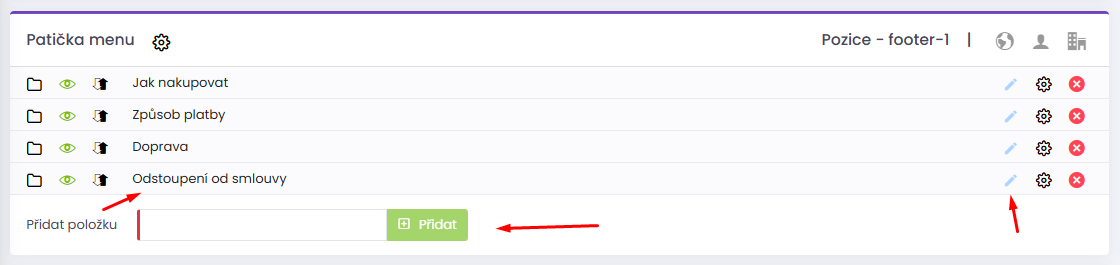
V modulu „Menu“ je v menu pro patičku (pokud existuje) přidaná položka „Odstoupení od smlouvy“. Kliknutím na tužtičku se dostanete do editace článku, se kterým je položka napárovaná. Položku samozřejmě můžete zrušit a na článek odkázat jinou cestou z webu.
Článek
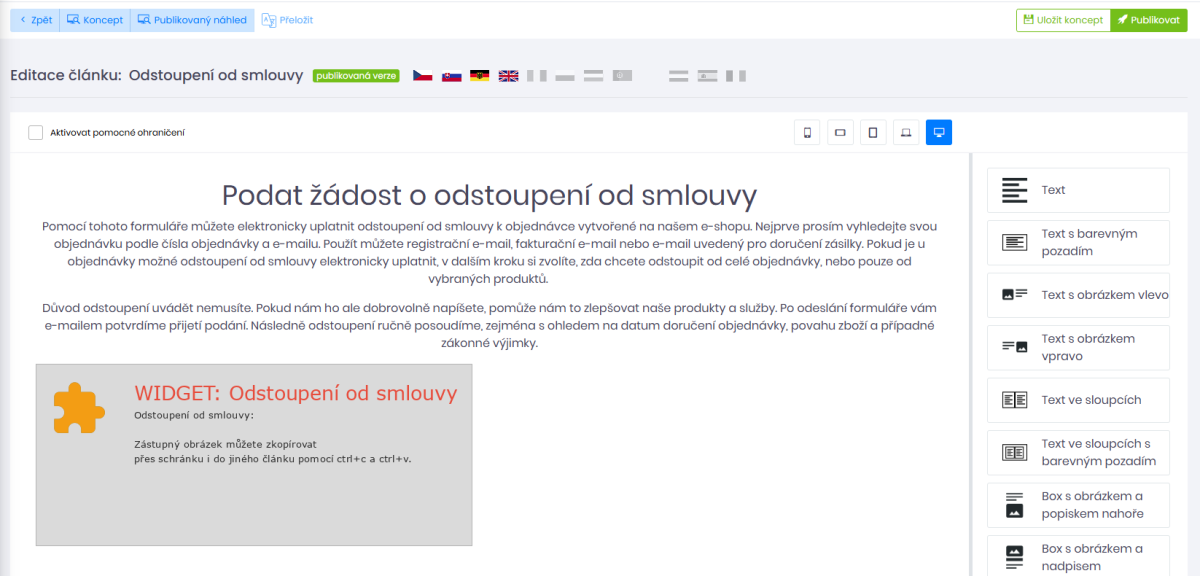
Článek „Odstoupení od smlouvy“ obsahuje widget s tímto formulářem. Text nad formulářem i pod ním si můžete editovat nebo k němu přidat obrázky. Tento obsah se ale zobrazí pouze v prvním kroku formuláře, nikoliv v dalších krocích ani při přístupu z detailu objednávky v uživatelském účtu.
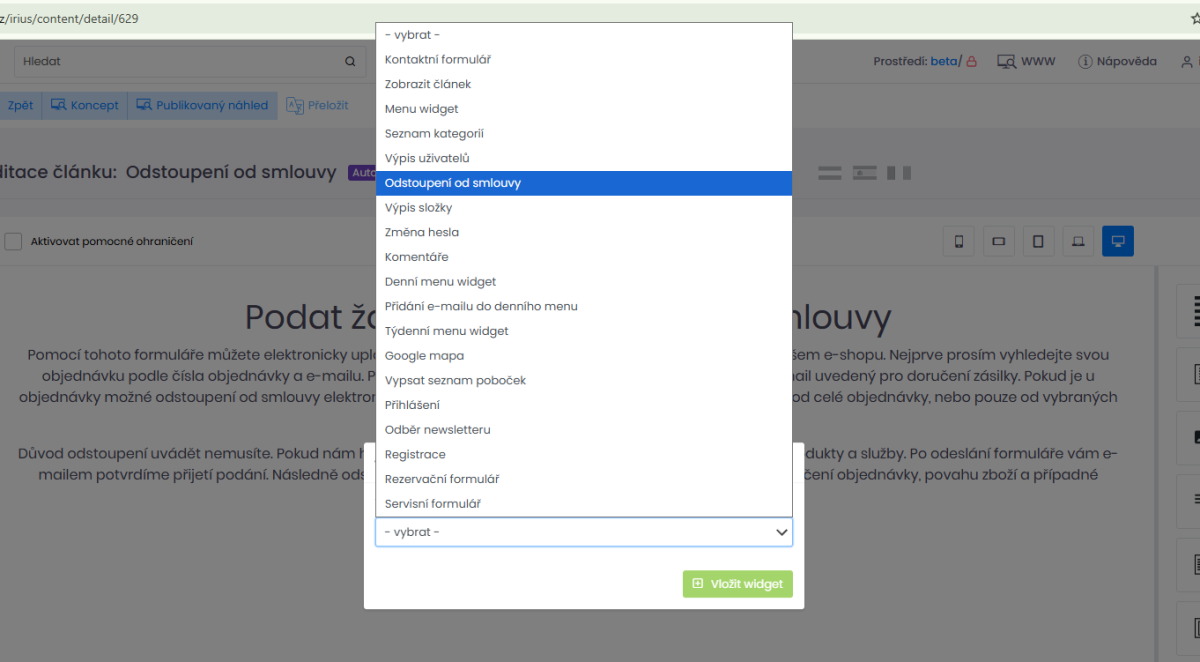
Pokud byste chtěli vložit widget do jiného článku, stačí v editoru kliknout v toolbaru na tlačítko „Widget“ a následně vybrat widget „Odstoupení od smlouvy“.
A poté článek vypublikujte.
Nastavení doby odstoupení od smlouvy
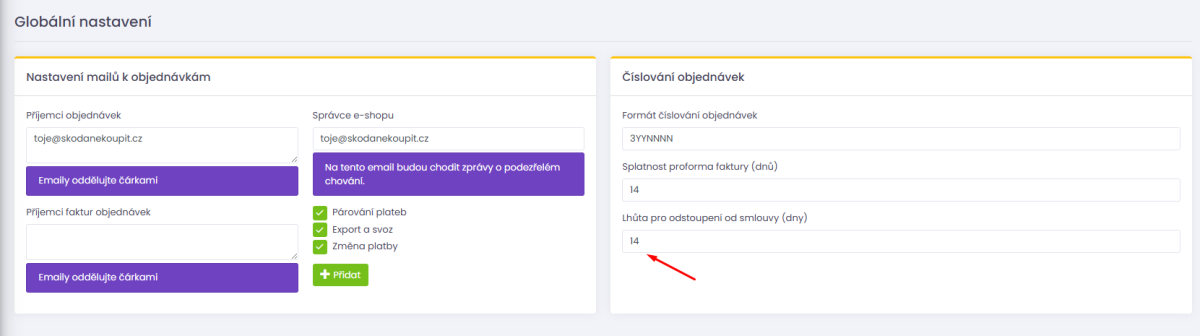
Formulář automaticky validuje objednávky na základě přednastavené doby odstoupení od smlouvy. Tuto lhůtu nastavíte v modulu Nastavení e-shopu / Globální nastavení / Nastavení objednávek, kde je speciální políčko „Lhůta pro odstoupení od smlouvy (dny)“. Standardně je zde nastaveno 14 dní, ale doporučujeme hodnotu zvýšit až na 6 měsíců s rezervou a objednávky posuzovat individuálně. Tato hodnota ve dnech se počítá od data doručení objednávky, za předpokladu, že tento stav má natavený. Pokud nikoliv, použije se datum vytvoření objednávky.
Nastavení e-mailových šablon
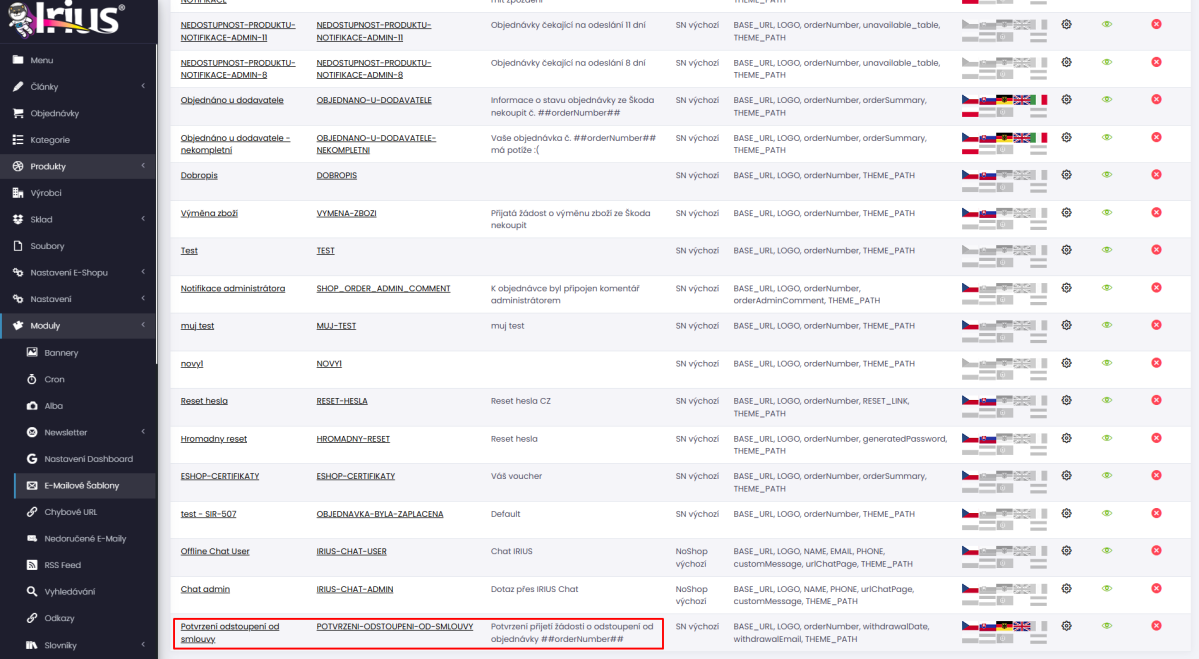
V modulu e-mailové šablony je založená e-mailová šablona s identifikátorem POTVRZENI-ODSTOUPENI-OD-SMLOUVY. Ten se může změnit, protože o jeho odeslání rozhoduje napárovaný fixní stav objednávky.
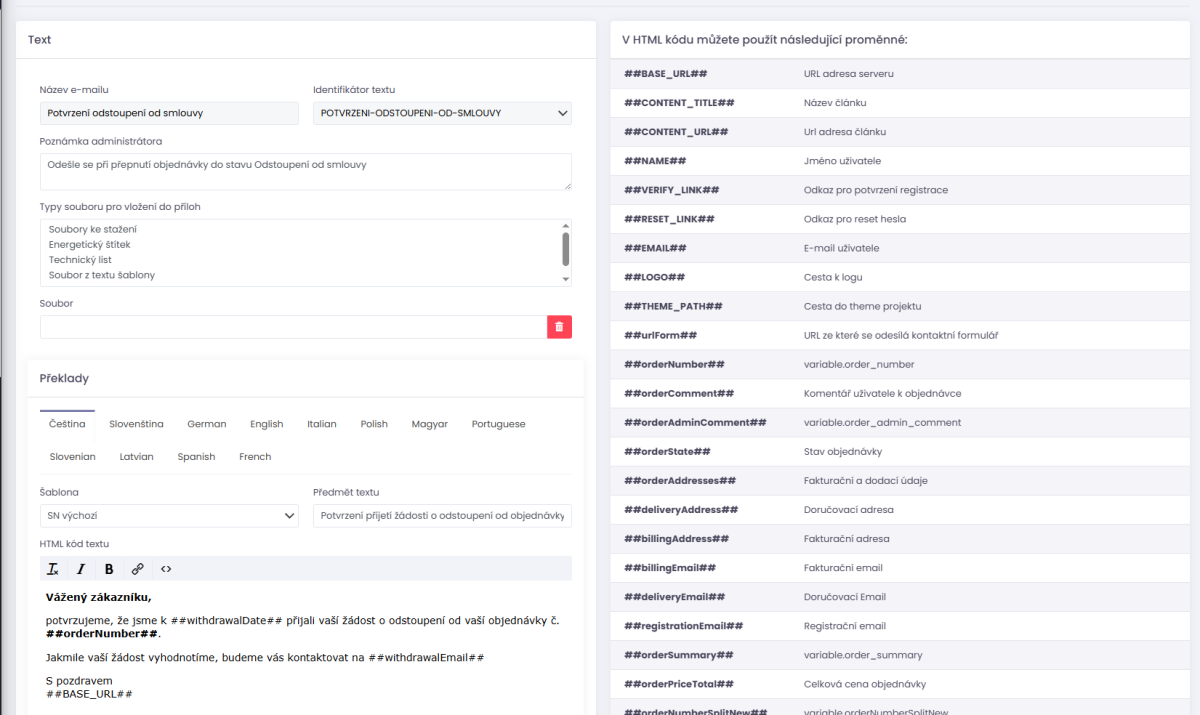
Po rozkliknutí se dostanete do její editace, kde si můžete upravit znění e-mailu a jazykové mutace. K dispozici jsou speciální proměnné s datem odeslání žádosti ##withdrawalDate##, e-mailem vyplněným ve formuláři ##withdrawalEmail## a standardní proměnná s číslem objednávky ##orderNumber##.
Návrh
Zvažte, jestli odkaz na odstoupení od smlouvy přidat i do e-mailu s potvrzením o doručení objednávky. Usnadníte tím zákazníkům hledání odkazu na webu a ještě lépe naplníte očekávání této legislativy.
Nastavení stavu objednávky
V modulu Stavy objednávek najdete stav "Odstoupení od smlouvy".
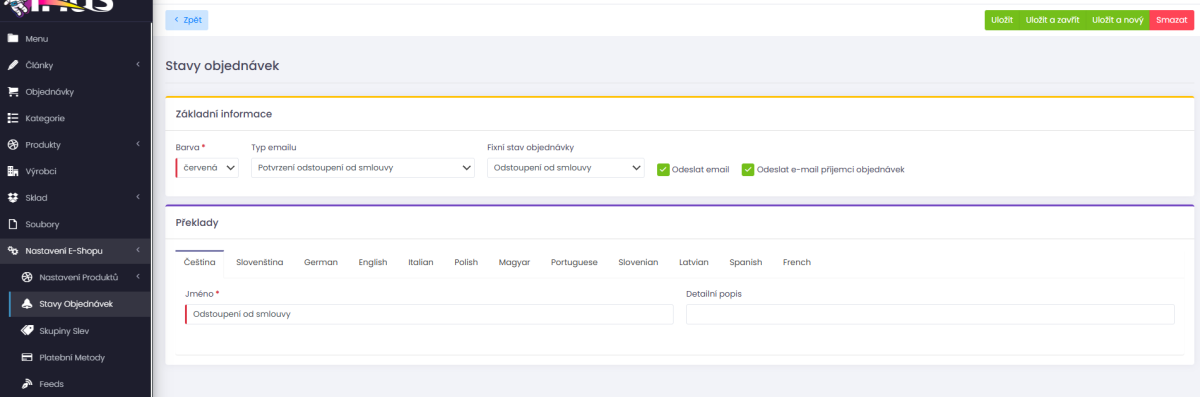
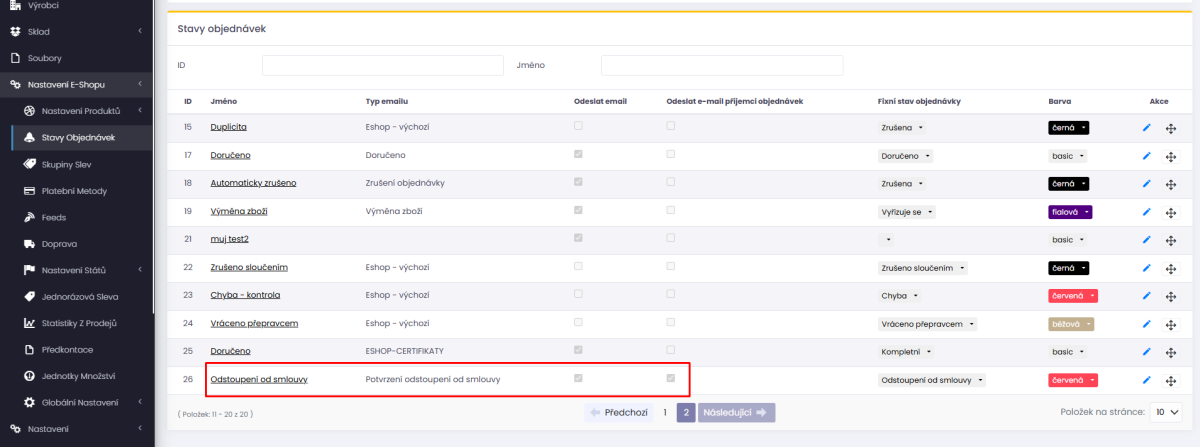 Aby fungovalo propojení s formulářem, je zde napárován fixní stav objednávky: Odstoupení od smlouvy. To zajistí, že se objednávka po odeslání formuláře přepne do tohoto stavu. Můžete si upravit barvu a typ e-mailu, který chcete odeslat. Můžete zde také vypnout odesílání e-mailu nebo kopie na váš e-mail.
A to je vše. Doporučujeme si vyladit celý proces tak, abyste zlepšili uživatelský zážitek z vašeho e-shopu, a to i v případě odstoupení od smlouvy. I tento krok totiž patří ke koloběhu nákupního procesu a zákazníci potřebují mít jistotu, že vše proběhne v pořádku.