Nastavte dostupnost podle svého prodeje
- Otevřete nastavení a vytvořte dostupnost
- Nastavte chování pro různé stavy zásoby
- Přiřaďte dostupnost produktu a jeho variantám
- Zkontrolujte výsledek na webu a návaznost na feedy

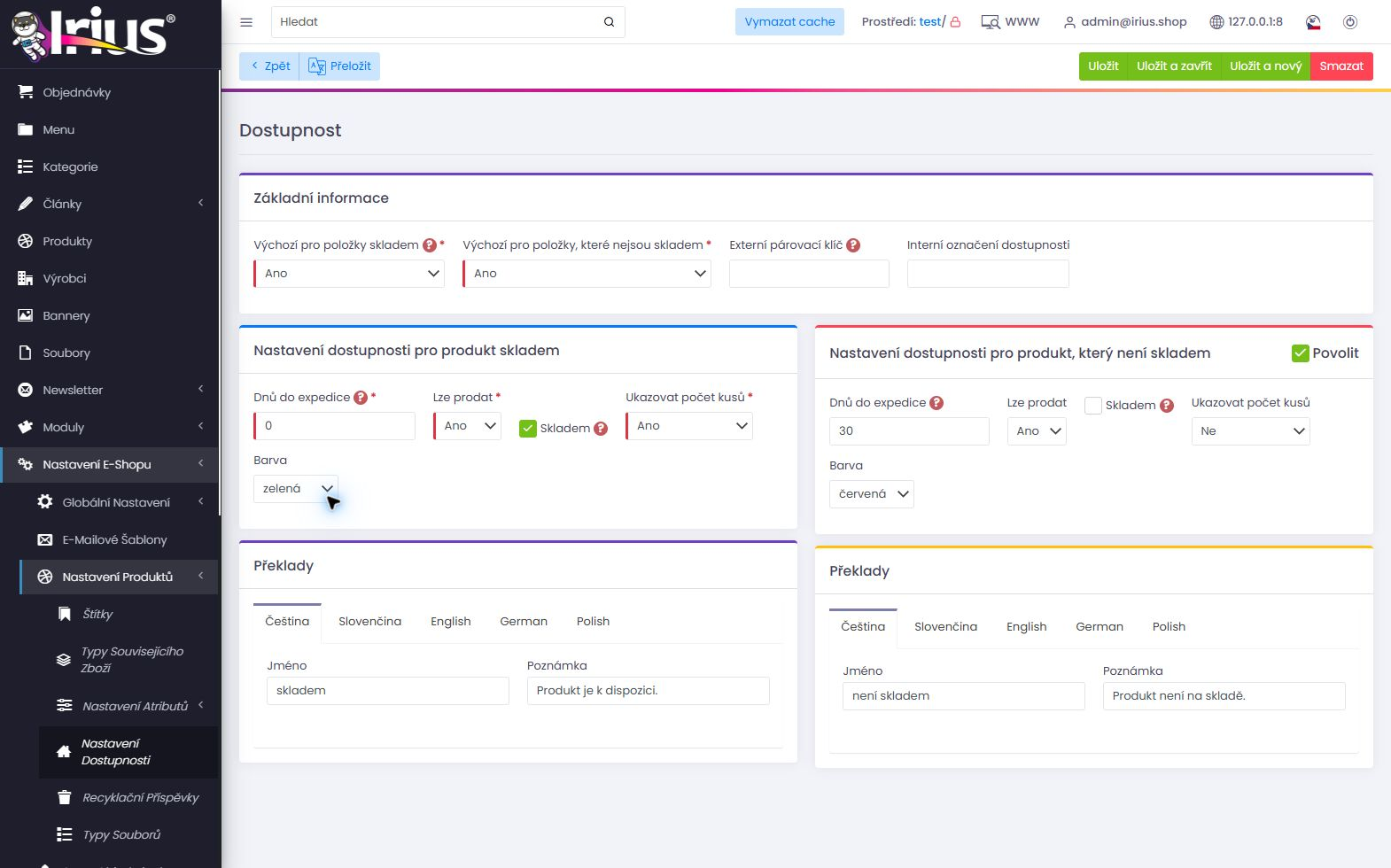


Nastavte pro své produkty vlastní dostupnosti, automatickou změnu při vyprodání i trvalý stav pro výrobky dokončované na objednávku. Ukážeme vám vazbu na zásoby, prodejnost a varianty.
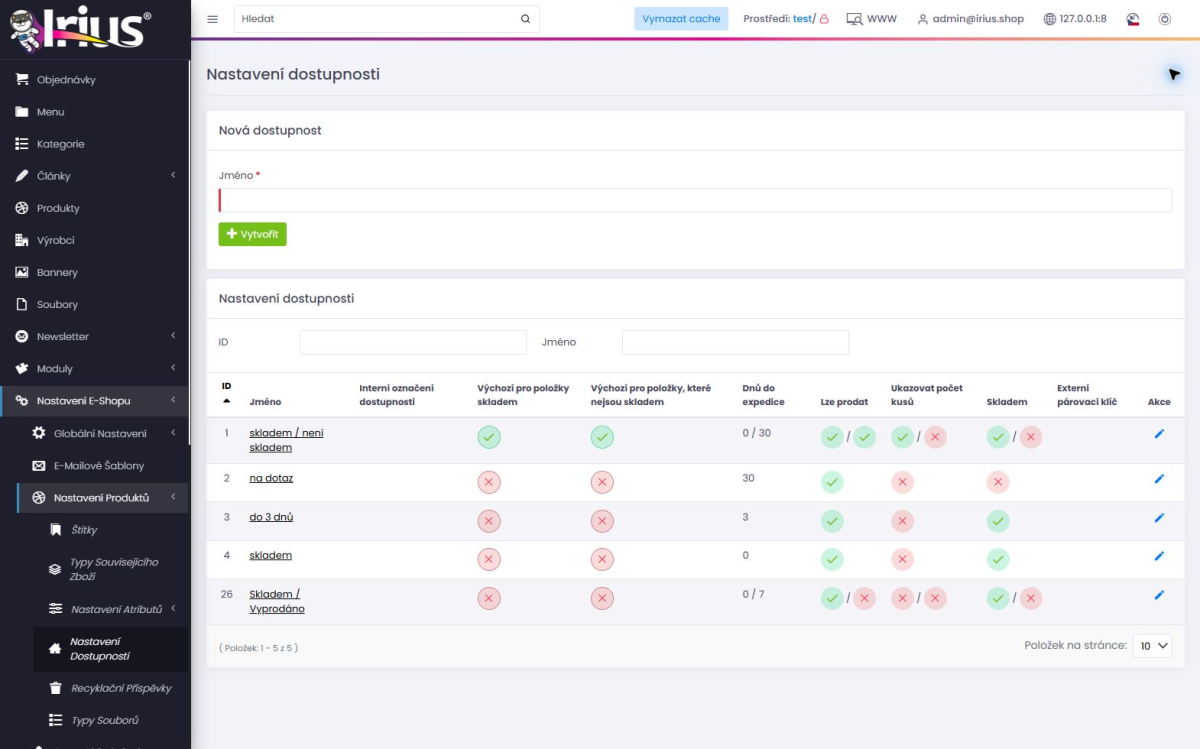
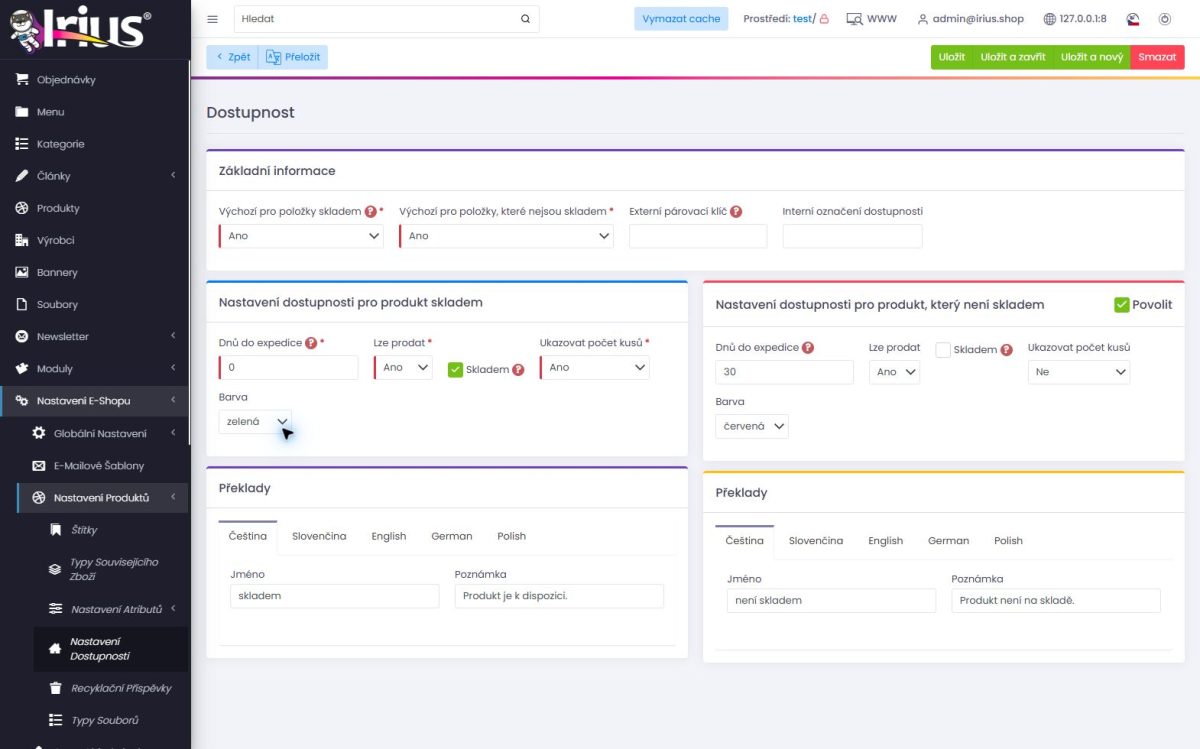
V administraci přejděte do Nastavení e-shopu → Nastavení produktů → Nastavení dostupnosti. Napište název dostupnosti, například „Skladem“, a klikněte na Vytvořit. V přehledu můžete upravit existující dostupnost kliknutím na její název nebo ikonu tužky.
Počet kusů skladem je evidované množství produktu nebo varianty. Skladem je nastavení chování dostupnosti a výsledného označení; nemusí znamenat, že máte hotové zboží fyzicky naskladněné. Lze prodat rozhoduje o možnosti produkt koupit. Název, který zákazník vidí, nastavujete v části Překlady.
Například hrnek potištěný až po objednávce může mít nulovou zásobu hotových kusů, ale stále se zobrazovat jako skladem a být prodejný. Nastavte údaje tak, aby odpovídaly skutečnému způsobu vyřízení objednávky.
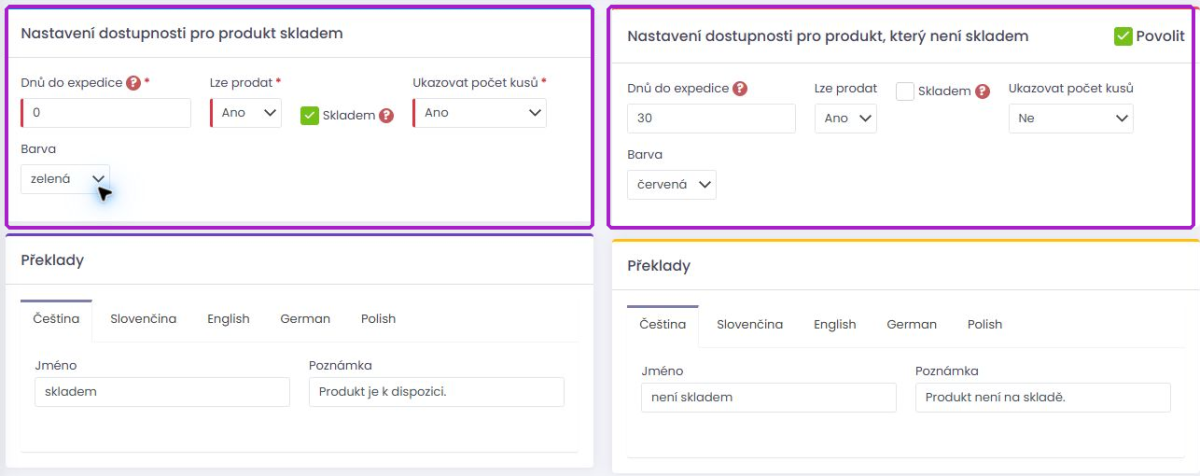
Po vyprodání se použije pravá část. Při opětovném naskladnění se vrátí nastavení levé části. Pokud pravou část nepovolíte, používá se levá část i při nulové zásobě.
Pro výrobky dokončované po objednávce můžete pravou část ponechat vypnutou a v levé části nastavit stále stejnou dostupnost. Ověřte také, zda má být výrobek zahrnut do feedu při exportu pouze skutečně skladových produktů.
Externí párovací klíč slouží pro propojení dostupnosti s externími zdroji. Interní označení pomáhá rozlišit dostupnosti v administraci. V části Překlady nastavte název a případnou poznámku pro jednotlivé jazyky.
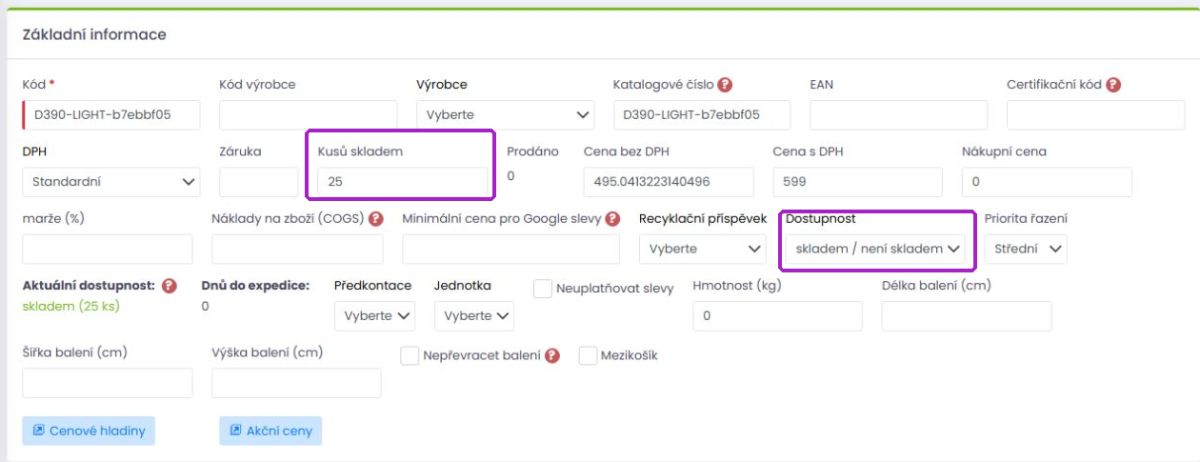
V horní části dostupnosti můžete určit výchozí nastavení pro produkty se zásobou a bez zásoby. Výchozí dostupnost se použije tehdy, když produkt nemá přiřazenou vlastní. Pro výjimky vyberte konkrétní dostupnost přímo v produktu.
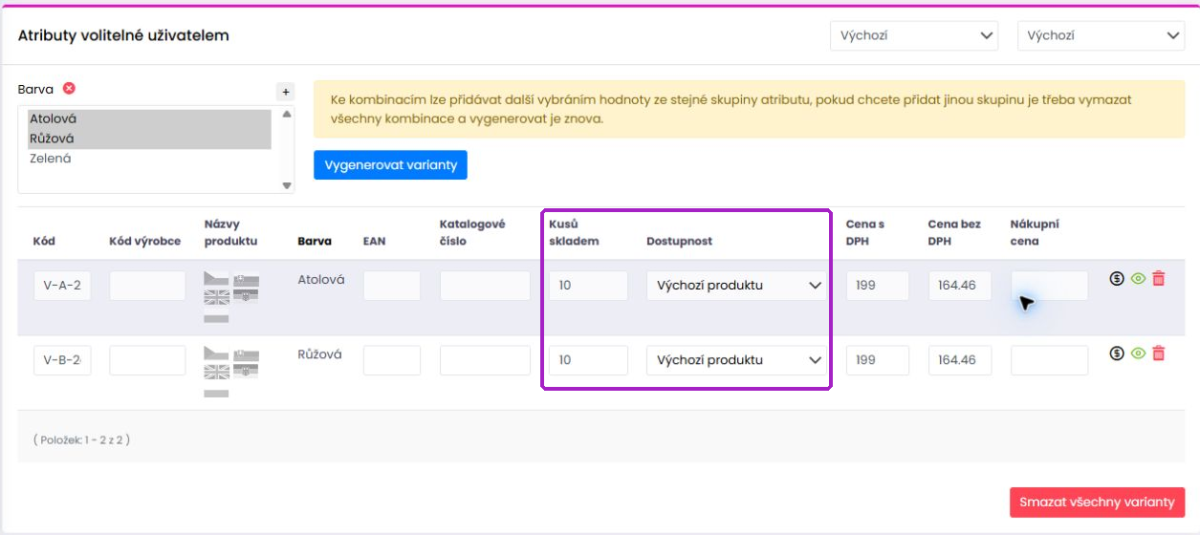
U variant může mít každá varianta vlastní dostupnost a zásobu. Pokud vlastní dostupnost nemá, použije se dostupnost produktu nebo výchozí dostupnost.
U variant se zásoba a případná vlastní dostupnost nastavují v tabulce variant.
| Situace | Aktivní část | Označení Skladem | Lze prodat | Chování |
|---|---|---|---|---|
| Na skladě 5 ks | Levá | Ano | Ano | Zákazník vidí nastavený stav a může nakoupit |
| 0 ks, pravá část povolena | Pravá | Ne | Ne | Po vyprodání se zobrazí nastavená nedostupnost a prodej se zastaví |
| 0 ks, pravá část povolena | Pravá | Ano | Ano | Zboží může zůstat prodejné a označené skladem |
| 0 ks, pravá část vypnuta | Levá | Ano | Ano | Použije se stejné nastavení jako při kladné zásobě |
Prodejnost a označení na webu ještě samy neurčují, zda se produkt objeví v každém feedu. Podrobnosti najdete v článku Feed a dostupnost produktu.
Dostupnost se zobrazuje na detailu produktu a může se lišit podle vybrané varianty.
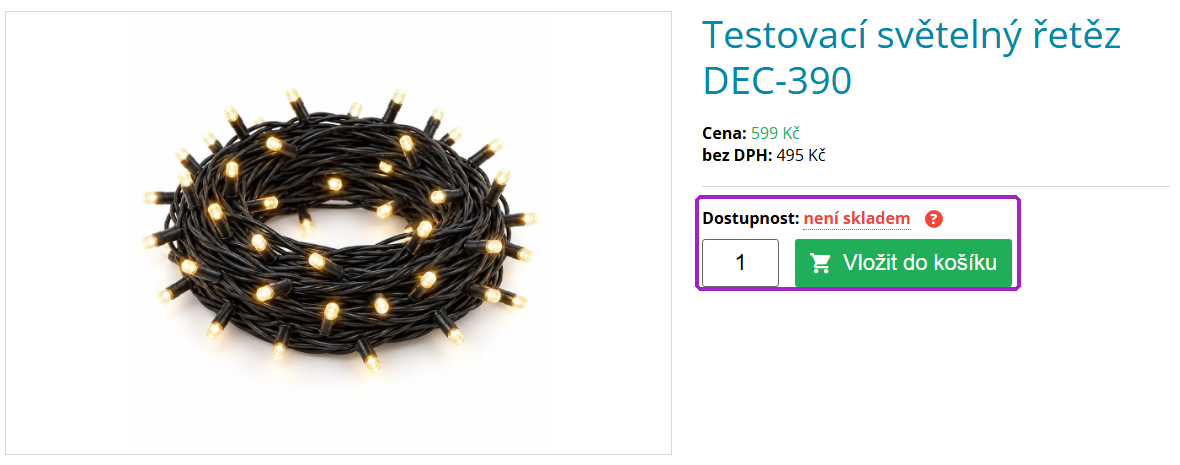
Následující příklad ukazuje produkt s nulovou zásobou, u kterého je přesto povolen prodej. Na webu proto vidíte informaci „není skladem“ i tlačítko pro vložení do košíku.