


Vytvořte dobropis k objednávce
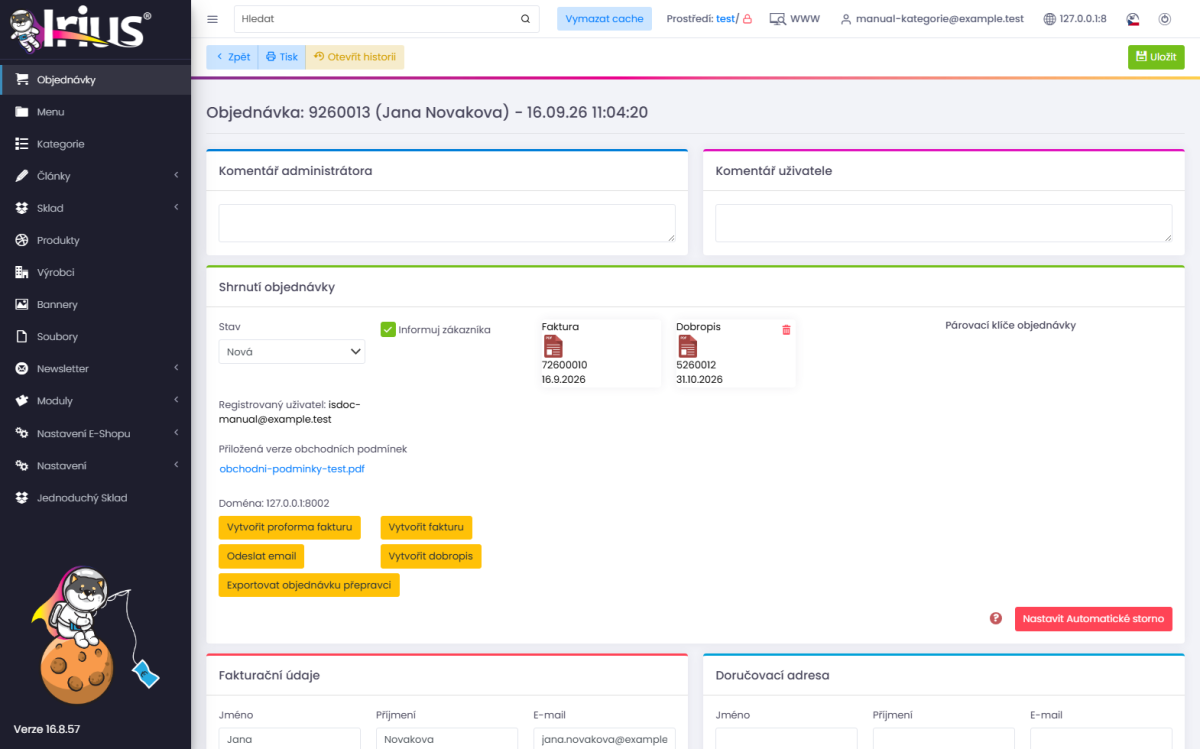
- Otevřete detail objednávky
- Vyberte celý nebo částečný dobropis
- Zkontrolujte vytvořený doklad

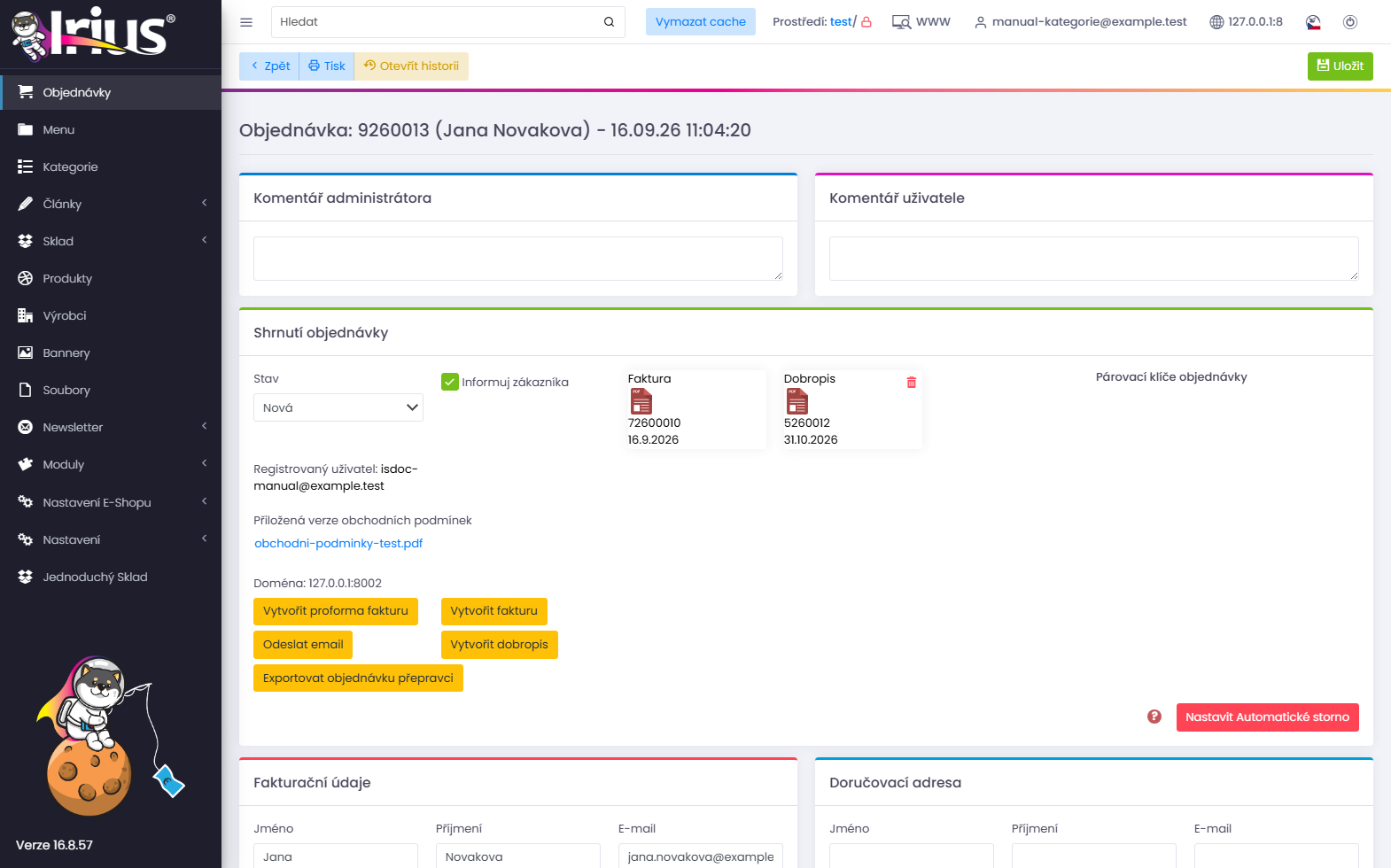


Vystavujte dobropisy k celým objednávkám nebo jen k vybranému zboží. Zvolíte počet dobropisovaných kusů, vrácení na sklad i zahrnutí dopravy a platby. Zjistěte také, jak naložit s již vytvořeným nebo chybným dobropisem.
Do dobropisu můžete zahrnout jen část objednávky a vrátit na sklad pouze kusy, které se k vám skutečně vrátily.
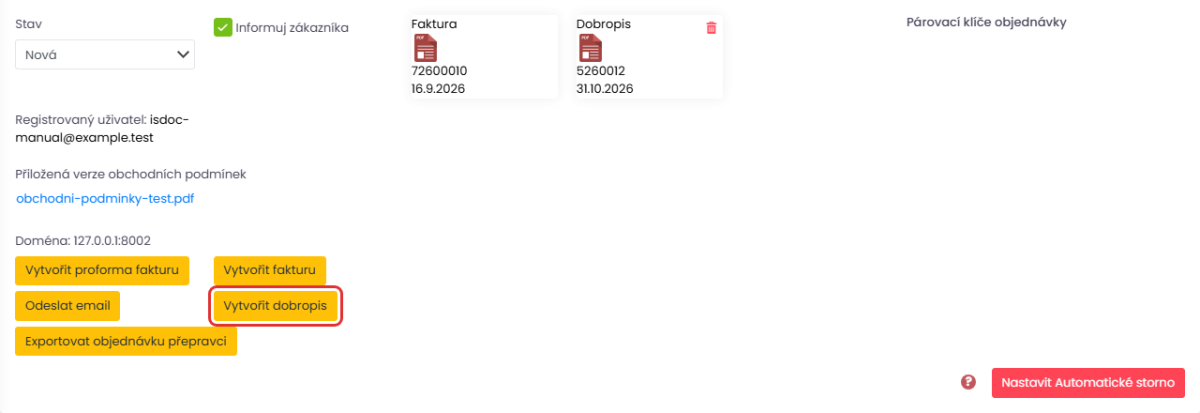
V okně Dobropis vyberte rozsah:
U částečného dobropisu zadejte u vraceného zboží Počet kusů do dobropisu. Má-li se zboží vrátit do skladové zásoby, vyplňte také Vrátit na sklad (ks). Počet vrácených kusů nesmí překročit počet kusů v dobropisu.
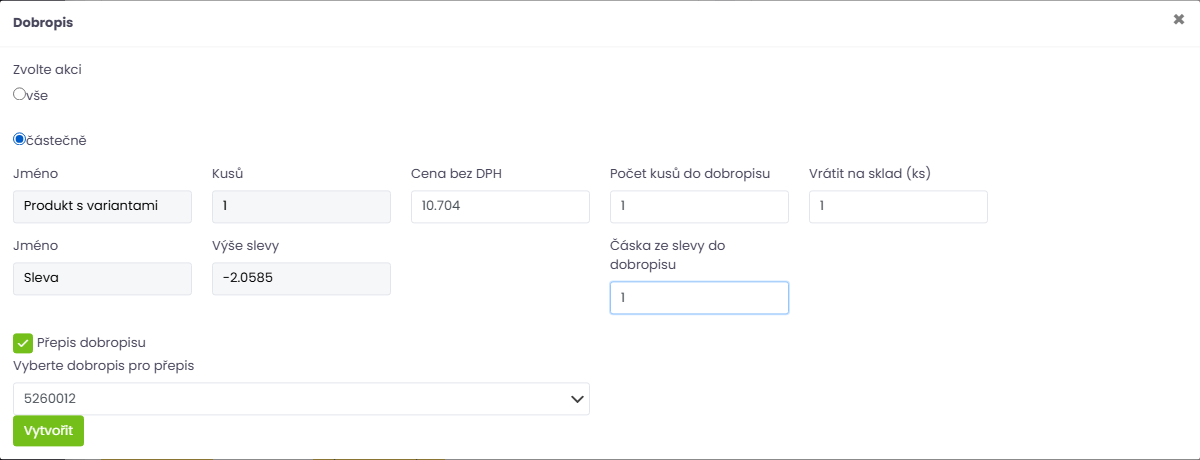
Pokud objednávka obsahuje slevu, určete v poli Částka ze slevy do dobropisu, jaká její část se má do dobropisu promítnout. Zkontrolujte také výsledný doklad.
U celého dobropisu můžete zaškrtnout Náklady na dopravu a platbu. Zkontrolujte nabízenou dopravu, platbu a jejich ceny. Pokud volbu necháte nezaškrtnutou, tyto náklady se do dobropisu nezahrnou.
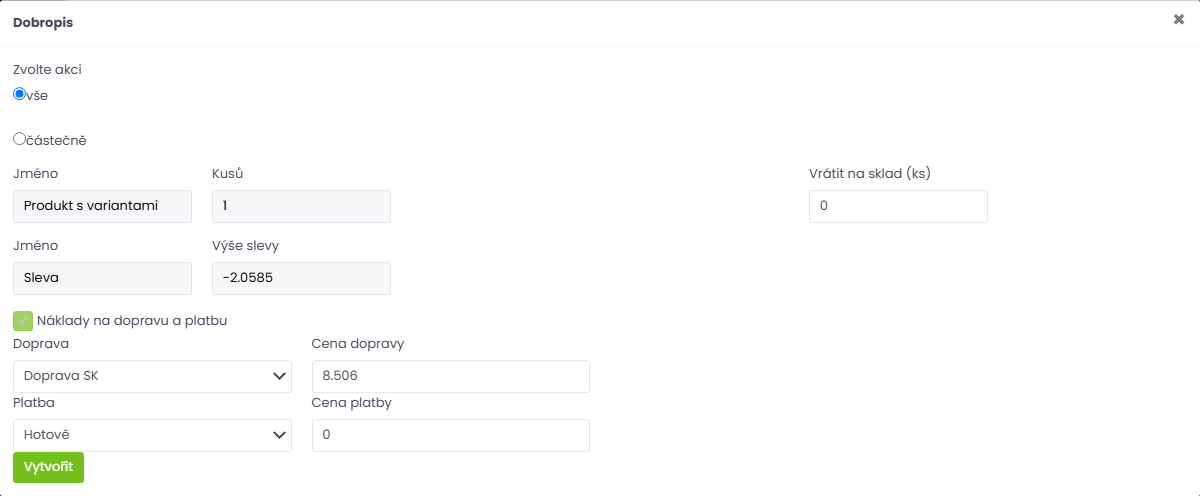
Pokud už objednávka dobropis má, zkontrolujte volbu Přepis dobropisu. Při jejím zapnutí vyberete stávající dobropis, který chcete přepsat. Poté klikněte na Vytvořit a otevřete nový doklad ve shrnutí objednávky.
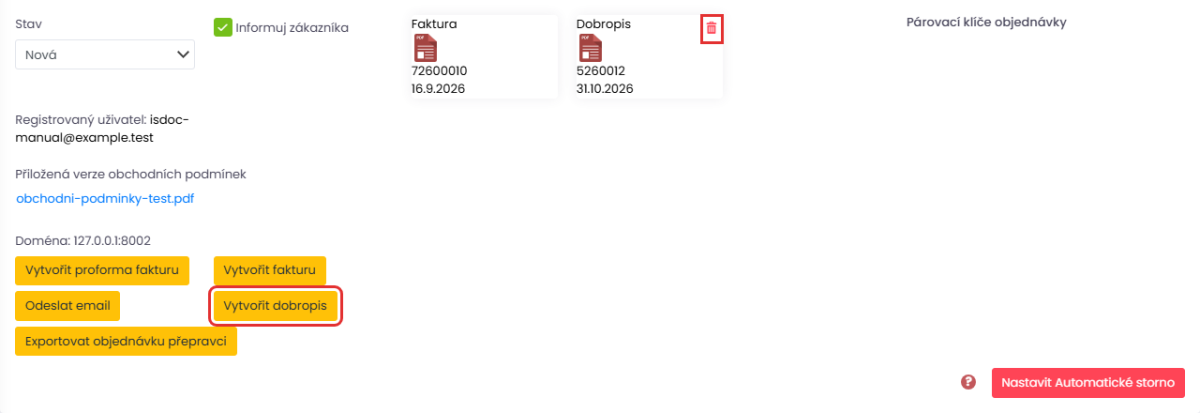
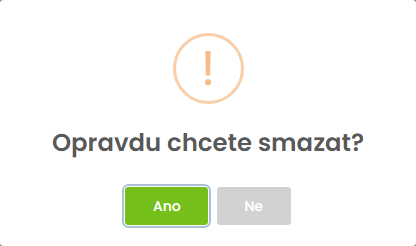
Odstraněním dokladu se automaticky nevrátí zpět změna skladové zásoby provedená při jeho vytvoření. Před odstraněním také zkontrolujte, zda už doklad nebyl předán zákazníkovi nebo účetní.