



Vložte na stránku formulář, přes který vám návštěvníci mohou napsat. Vyberte běžný kontaktní formulář, variantu pouze s e-mailem nebo formulář s přílohou.
1. Otevřete článek
V administraci otevřete Články a vyberte článek, do kterého chcete formulář přidat.
2. Vložte widget
Klikněte do textového bloku na samostatný řádek, kam má formulář patřit. Nadpis nebo další text umístěte nad něj či pod něj. Na liště editoru klikněte na Widget. V okně Vložit widget vyberte Kontaktní formulář.
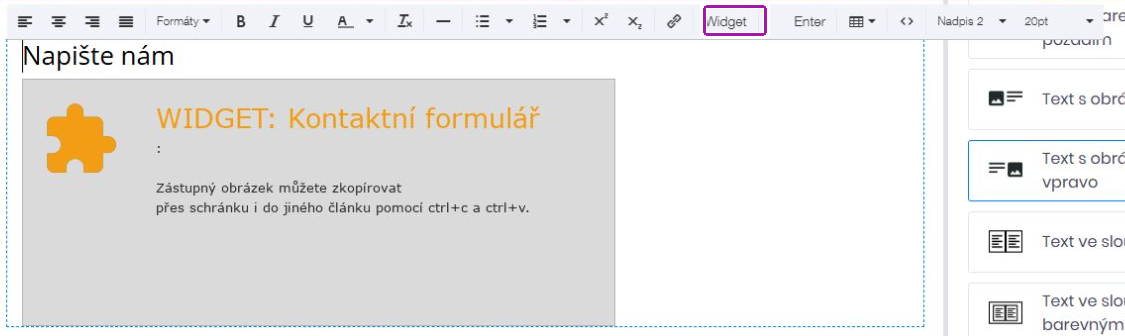
Tlačítko Widget najdete na liště textového editoru. Zástupný obrázek formuláře je na samostatném řádku pod nadpisem.
3. Vyberte variantu formuláře
V poli Název formuláře vyberte jednu ze tří variant. Názvy níže odpovídají nabídce v administraci; obrázky ukazují výsledek na webu. Ve všech variantách návštěvník před odesláním potvrdí seznámení s podmínkami ochrany osobních údajů. Povinná pole pozná podle hvězdičky.
Kontaktní formulář pouze s e-mailem
Pro rychlé zanechání kontaktu. Návštěvník zadává pouze povinný E-mail. Jméno, telefon, zprávu ani přílohu tato varianta neobsahuje.
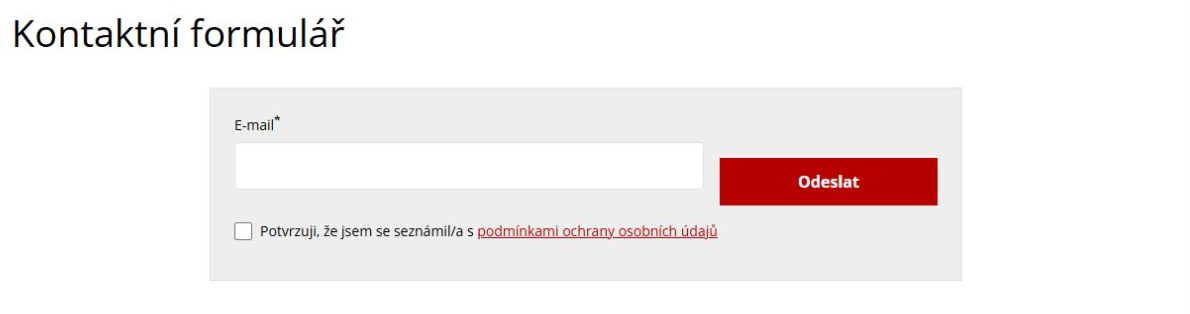
V administraci vyberte „Kontaktní formulář pouze s e-mailem“: krátký formulář bez pole pro zprávu.
Kontaktní formulář
Pro běžné dotazy a zprávy. Povinná jsou pole Celé jméno, E-mail a Zpráva. Firma a Telefon jsou volitelné. Soubor přiložit nelze.
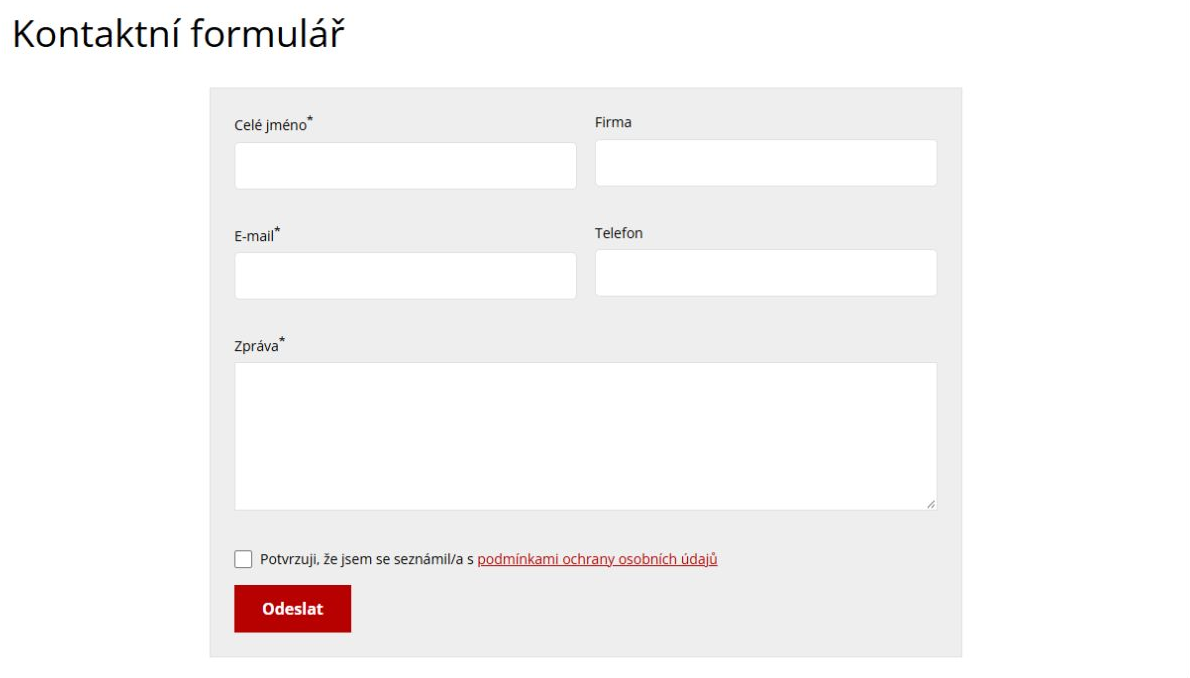
V administraci vyberte „Kontaktní formulář“: návštěvník může napsat zprávu a doplnit kontaktní údaje.
Kontaktní formulář s přílohou
Pro dotazy doplněné dokumentem nebo obrázkem. Obsahuje stejná povinná a volitelná pole jako běžný formulář a navíc volitelnou Přílohu. Povolené typy souborů a nejvyšší velikost závisejí na nastavení webu.
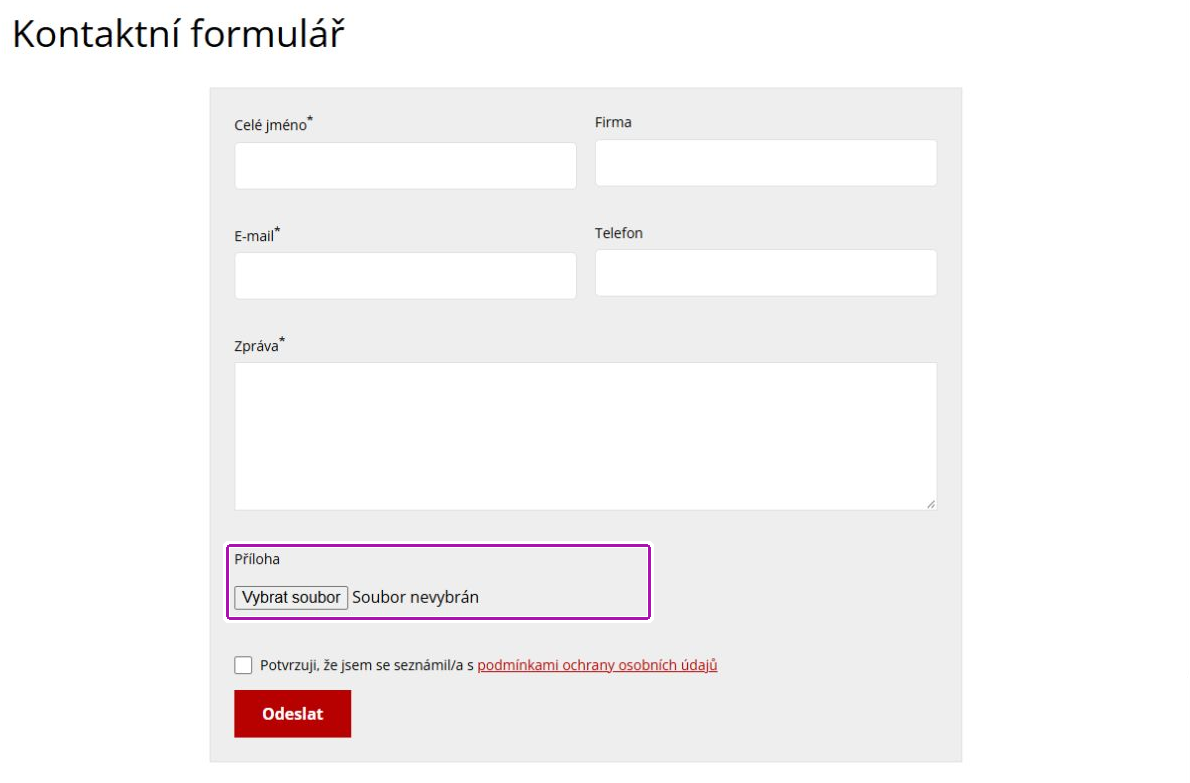
V administraci vyberte „Kontaktní formulář s přílohou“: zvýrazněné pole umožňuje ke zprávě připojit soubor.
4. Doplňte nastavení a potvrďte vložení
Pokud se zobrazuje pole Příjemce, zadejte e-mailovou adresu, na kterou mají zprávy chodit.
Pole Přesměrovat na URL (absolutní url) slouží k přesměrování po úspěšném odeslání. Pokud chcete ponechat návštěvníka na stránce s formulářem, nechte jej prázdné. Potom klikněte na Vložit widget.
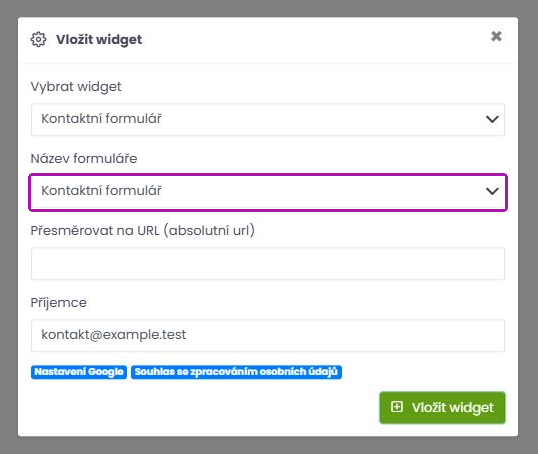
Zvýrazněné pole určuje variantu formuláře. Ukázkovou adresu nahraďte svou adresou pro příjem zpráv.