Vytvořte vlastní mikrošablonu
Připravte opakovaně použitelný blok, nastavte jeho ikonu a vyzkoušejte jej v článku.


Postup vytvoření vlastní mikrošablony článku, nastavení ikony a jejího vyzkoušení v editoru.
Připravte opakovaně použitelný blok, nastavte jeho ikonu a vyzkoušejte jej v článku.
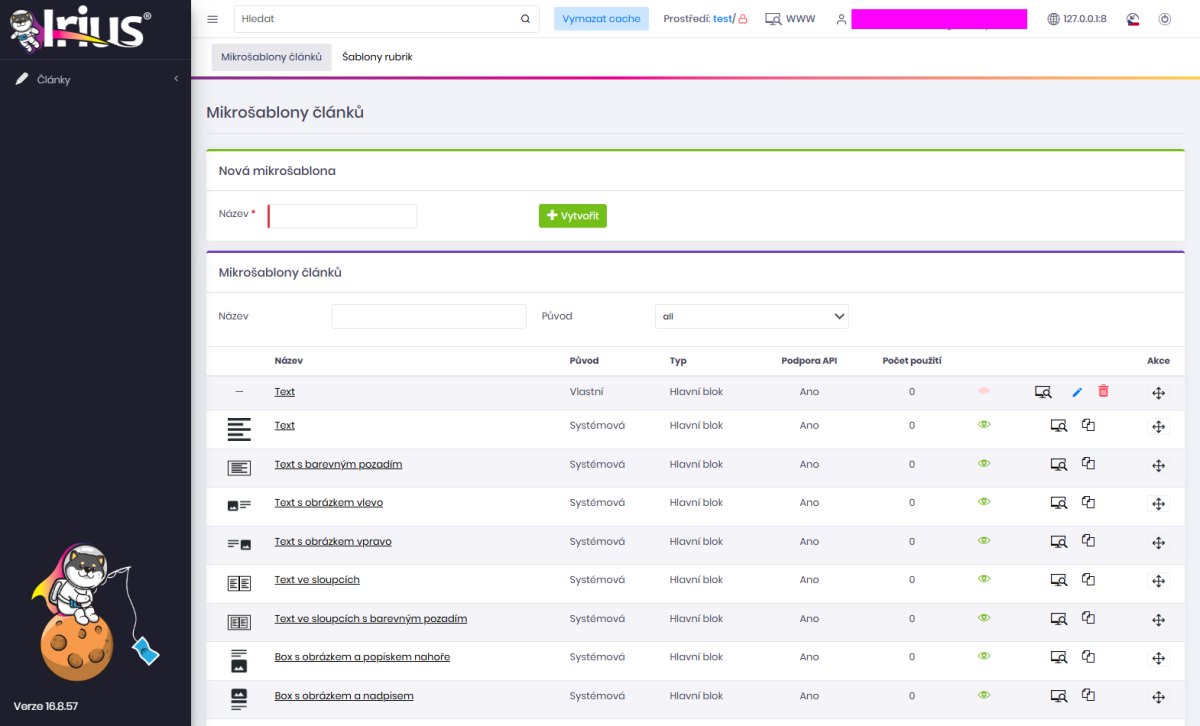
Ve správě šablon obsahu otevřete záložku Mikrošablony článků a vyberte vytvoření nové mikrošablony.
Zadejte název. Pomocí Vybrat ze souborů vyberte ikonu z aktuální domény. Zaškrtněte Viditelná, chcete-li šablonu nabídnout v editoru článků. Viditelnou mikrošablonu nelze uložit bez ikony. Dle potřeby lze povolit obrázek na pozadí nebo odkaz z menu bloku.
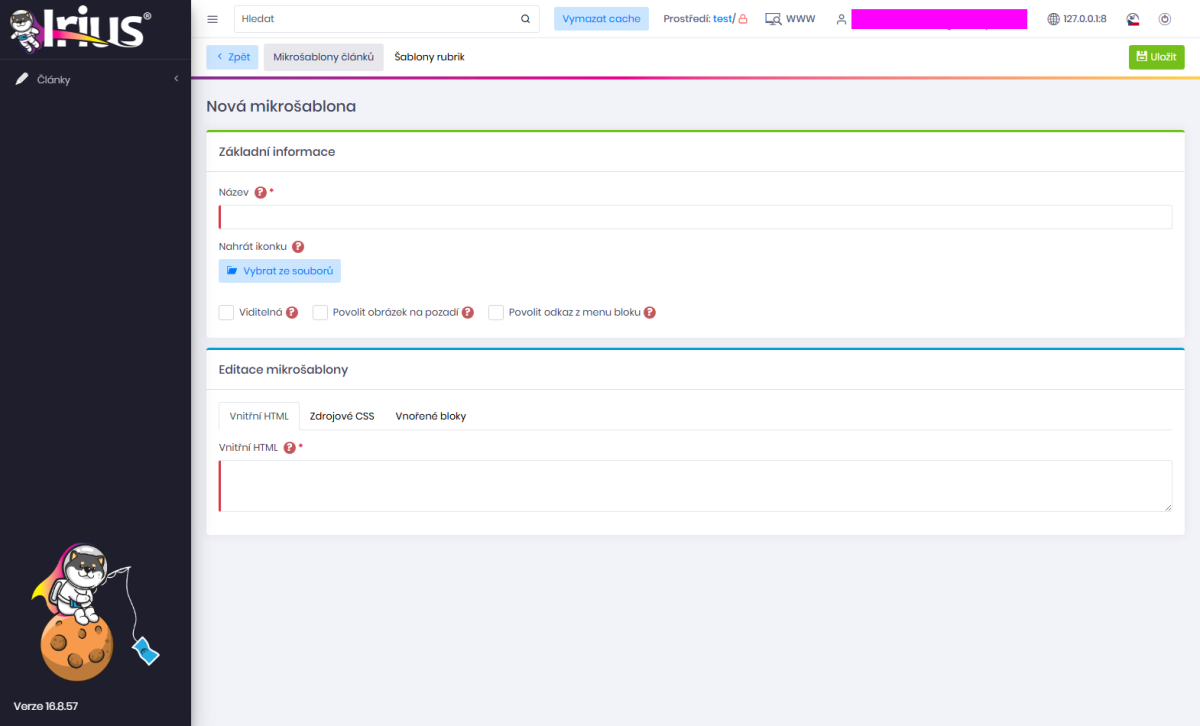
Na záložce Vnitřní HTML připravte strukturu bloku. Volitelně doplňte Zdrojové CSS. Editovatelné oblasti označte jednoznačným klíčem a typem; v tomto příkladu lze v editoru změnit nadpis i text.
<div>
<h2 data-irius-micro-template-field="title" data-irius-micro-template-type="heading">Ukázkový nadpis</h2>
<div data-irius-micro-template-field="text" data-irius-micro-template-type="richtext"><p>Ukázkový text mikrošablony.</p></div>
</div>
Záložka Vnořené bloky slouží pro pokročilejší uspořádání; v tomto postupu vytváříme jednoduchý samostatný blok.
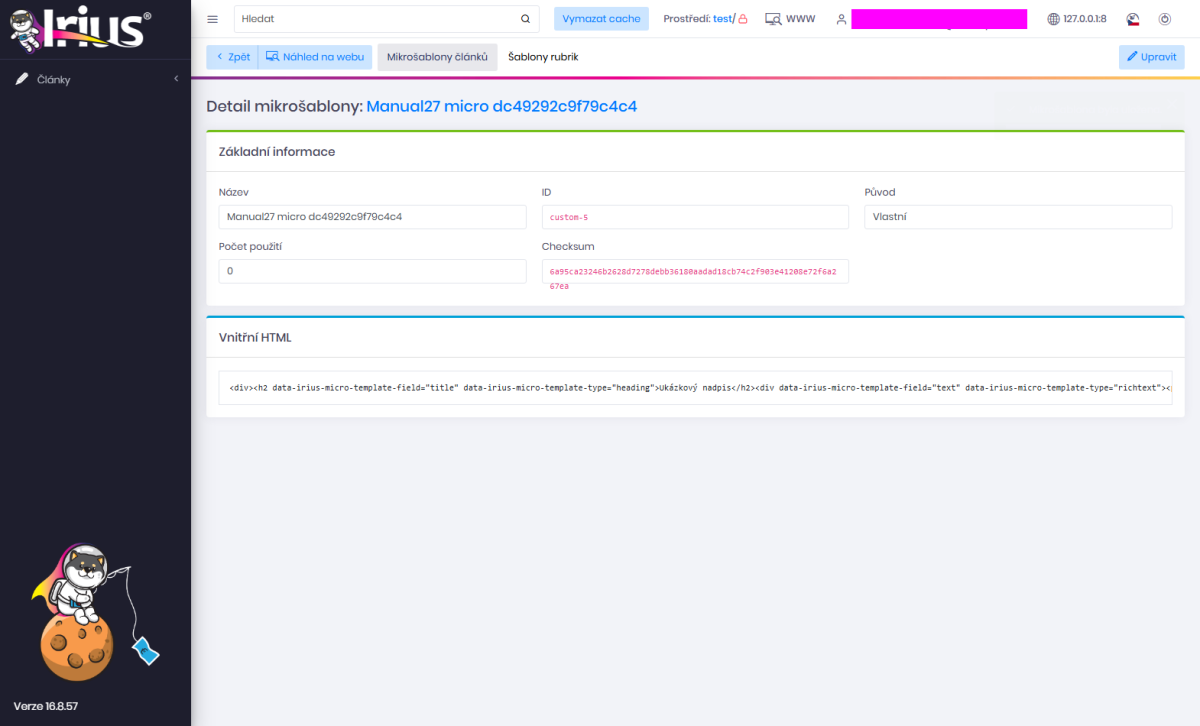
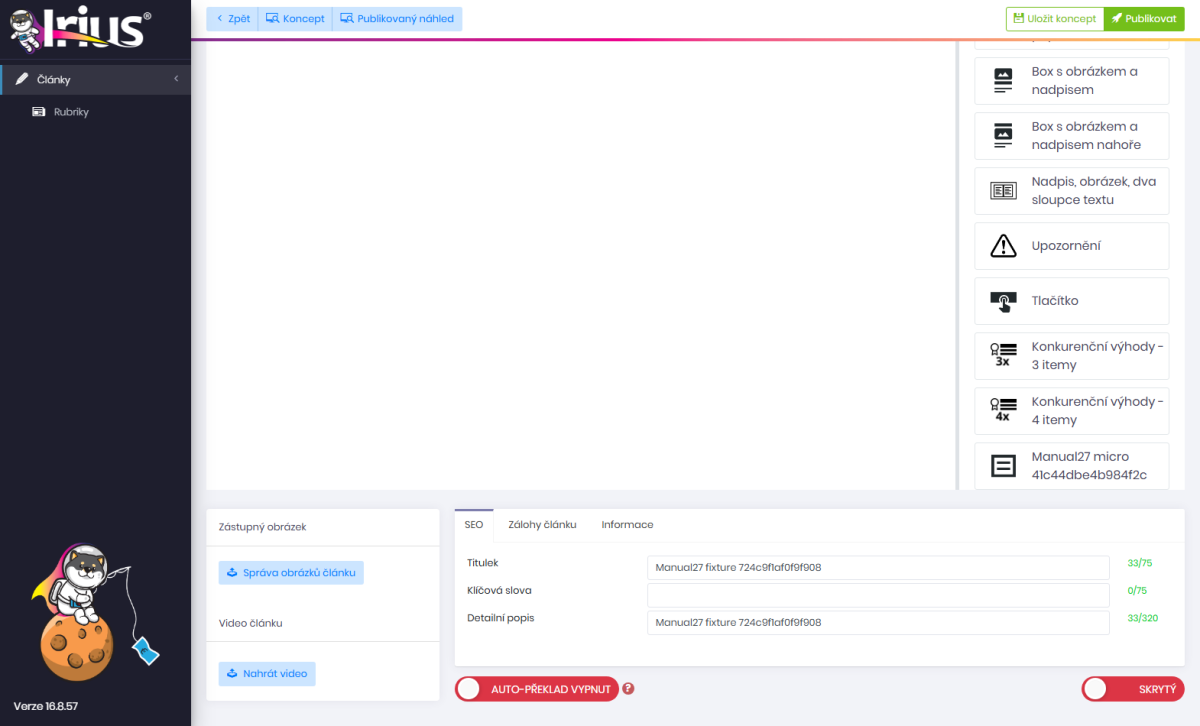
Klikněte na Uložit. Otevře se detail s názvem a uloženým HTML. V editoru vlastního článku novou šablonu najděte v nabídce bloků, přetáhněte ji do obsahu, upravte text a klikněte na Uložit koncept. Po opětovném otevření zkontrolujte, že změny zůstaly zachovány.