

Připojení k API/MCP

Propojte Irius s aplikacemi přes API nebo s AI asistentem přes MCP. Nastavte přístup, doménu, jazyk a oprávnění, prohlédněte si technický popis a ověřte správný web i navržené změny.

Propojte svůj web Irius s dalšími aplikacemi nebo AI asistentem. API umožňuje externím systémům pracovat s dostupnými daty a funkcemi pomocí definovaných požadavků; MCP nabízí asistentovi standardizované nástroje pro práci s webem. V administraci připravíte přístup pro vybranou doménu, jazyk a činnosti, ověříte správný cíl a můžete zkontrolovat navržené změny před jejich schválením.

Vyberte způsob propojení

API je rozhraní pro programové propojení Iriusu s další aplikací. Integrátor podle technického popisu připraví požadavky, kterými může například číst nebo upravovat obsah a produkty, případně propojit web s dalším systémem. Hodí se pro opakované a automatizované zpracování, včetně hromadných úprav tam, kde je konkrétní operace podporována.

MCP je způsob, jak zpřístupnit podporované nástroje Iriusu kompatibilnímu AI asistentovi. Zadání můžete formulovat běžným jazykem: asistent například vyhledá článek, přečte jeho obsah a připraví návrh změny. Před schválením zkontrolujete správný web, jazyk a položku. U většího počtu položek si nejprve nechte ukázat rozsah navrhované práce.

V administraci můžete pro konkrétní přístup vybrat doménu, jazyk a oblasti čtení nebo zápisu. Dostupné činnosti se řídí instalací, nastavením a možnostmi propojené aplikace; ne každá administrativní funkce je nutně dostupná přes obě rozhraní.

Vytvořte přístup

V administraci otevřete Moduly → Irius API. Přehled obsahuje formulář pro vytvoření přístupu a seznam již vytvořených přístupů.
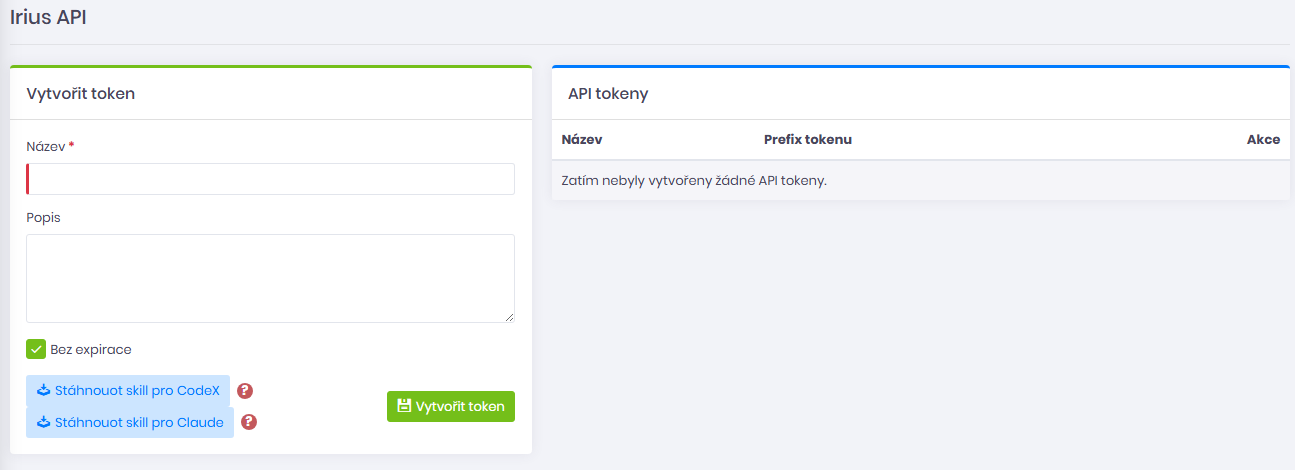
Přehled Irius API s formulářem a seznamem přístupů

  1. Pokud máte vhodný existující přístup, otevřete jeho detail a pokračujte nastavením oprávnění
  2. Pro nový přístup vyplňte Název a případně Popis tak, abyste poznali jeho účel
  3. Výchozí volba Bez expirace ponechává přístup bez časového omezení; chcete-li platnost omezit, zrušte ji a vyberte datum expirace
  4. Klikněte na Vytvořit token
  5. Pokud připojujete systém přímo přes API a potřebuje jeho hodnotu, bezpečně ji předejte jen tomuto systému; zobrazenou hodnotu neuvádějte do zpráv ani veřejných dokumentů

Po vytvoření se otevře detail přístupu. Uchovejte jeho hodnotu bezpečně, pokud ji přímé propojení vyžaduje.

Nastavte oprávnění přístupu

V detailu přístupu najdete nastavení tokenu a oprávnění pro jednotlivé domény a jazyky.
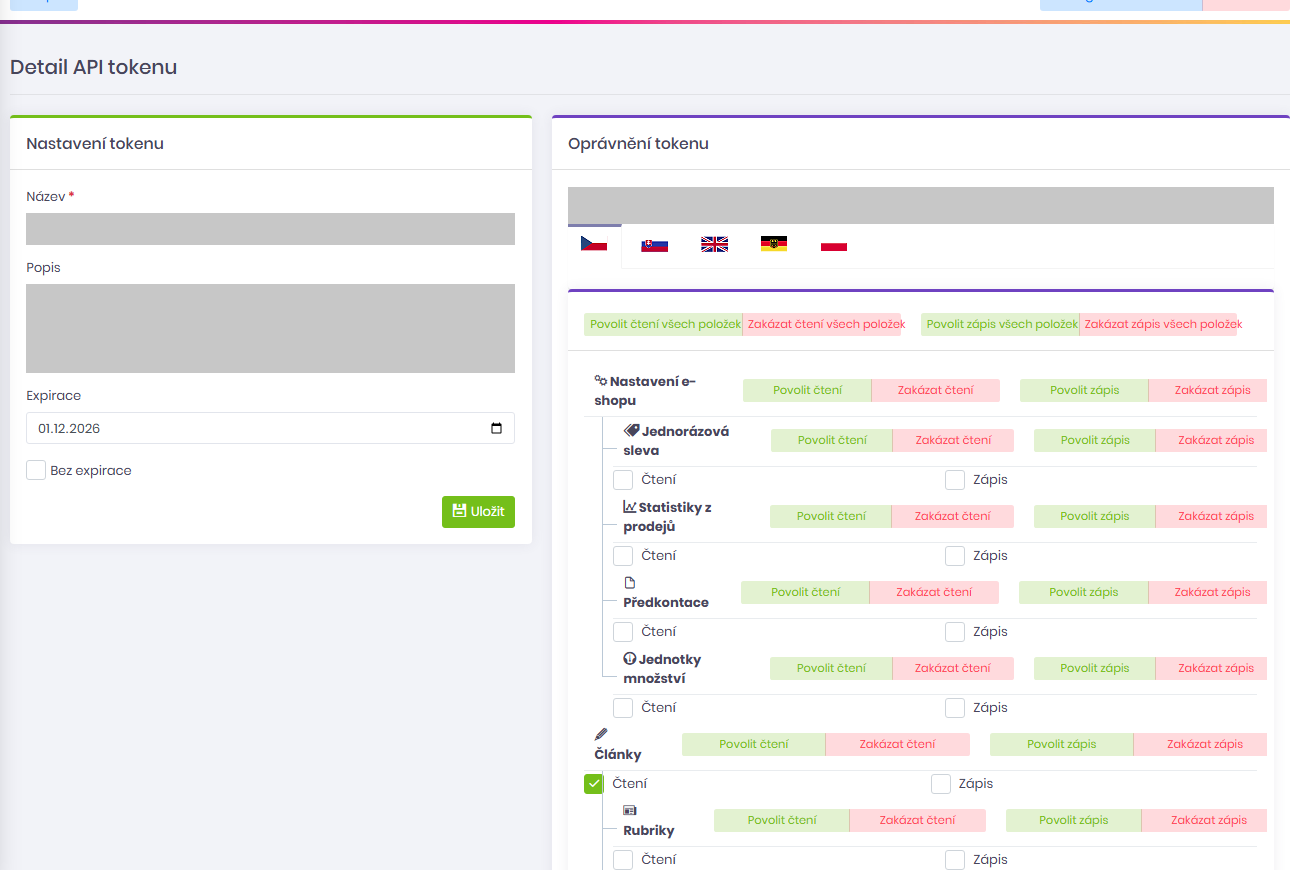
Detail API tokenu s nastavením a oprávněními

  1. V detailu vyberte záložku domény a pod ní jazyk, pro které má přístup fungovat
  2. U potřebné oblasti, například Články, zaškrtněte čtení; pokud má propojená aplikace provádět změny, povolte jí tam také zápis
  3. Stejně nastavte další potřebné oblasti a opakujte výběr pro každou další používanou kombinaci domény a jazyka
  4. Po nastavení detail znovu otevřete a ověřte vybrané hodnoty

Čtení umožňuje informace získat; zápis umožňuje změny. Oprávnění nastavujete samostatně pro každou kombinaci domény a jazyka a jednotlivé volby se ukládají při změně. Nastavení názvu, popisu a expirace v levé části uložíte tlačítkem Uložit. Dostupnost oblastí závisí na konkrétním přístupu a instalaci.
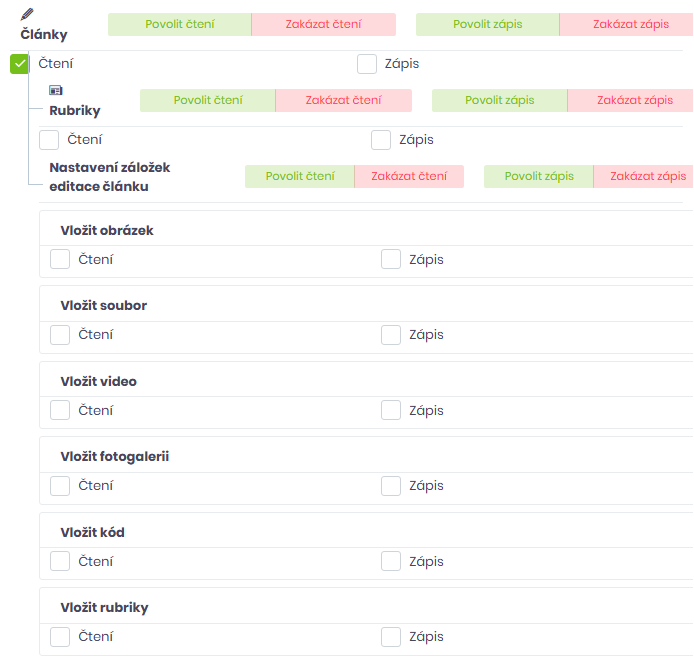
Čtení článků je povolené, zápis vypnutý

Tip

Pro prohlížení začněte čtením; zápis povolte jen pro oblasti, kde ho skutečně potřebujete.

Prohlédněte technický popis API

  1. Za veřejnou adresu svého webu připojte cestu /api/v1/open-api; příklad pro web Irius je https://www.irius.shop/api/v1/open-api
  2. Otevřete JSON v prohlížeči. Pro přehledné zobrazení můžete použít rozšíření Swagger Viewer pro Visual Studio Code: stiskněte F1, spusťte Preview Swagger from URL a vložte adresu schématu
  3. Při další práci načtěte adresu znovu, abyste získali aktuální popis nasazené verze webu

Schéma se při vyžádání sestavuje z rozhraní zaregistrovaných v dané verzi Iriusu. Po nasazení nové verze se tak po opětovném načtení může projevit nová nebo změněná registrovaná funkce. Popis závisí na tom, co je na daném webu skutečně nasazeno, a nemusí zachycovat všechny detaily každé operace. Samotné čtení schématu v této verzi nevyžaduje API token a nedává oprávnění operace vykonávat. Pokud web nebo síť načtení odmítne, ověřte jeho dostupnost se správcem; token nevkládejte do veřejné adresy.

Připravte připojení

  1. V administraci svého webu otevřete Moduly → Irius API
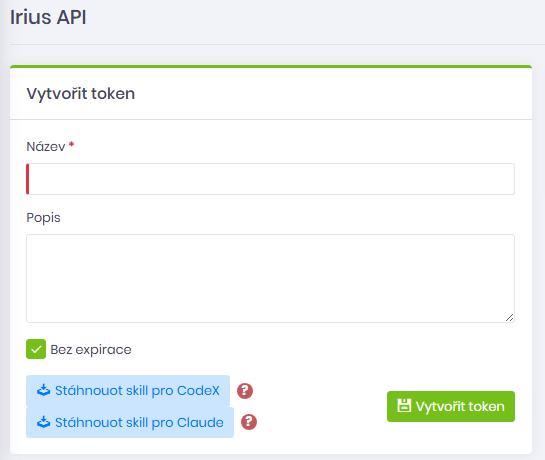
  2. Pro Codex si stáhněte nabízený soubor SKILL.md a přiložte jej k nové zprávě v Codexu
  3. Požádejte asistenta o připojení a uveďte přesnou veřejnou HTTPS adresu svého webu
  4. Zkontrolujte adresu, kterou vám asistent ukáže, a potvrďte ji jen tehdy, odpovídá-li vašemu webu

Přehled Irius API s možností stažení skillu

Přihlaste připojení

Při připojení přes MCP probíhá přihlášení a souhlas v okně Iriusu. Asistentovi neposíláte hodnotu API tokenu do zprávy: v přihlašovacím okně vyberete odpovídající existující přístup. Přímá integrace přes API může naproti tomu vyžadovat předání hodnoty tokenu přímo připojované aplikaci.

  1. Pokračujte přihlášením v okně Iriusu, které se otevře při připojování
  2. Vyberte existující odpovídající přístup pro zamýšlený web a dokončete souhlas podle zobrazených pokynů
  3. Pokud se nabídka neshoduje s vaším webem nebo nevíte, který přístup vybrat, připojení přerušte a výběr ověřte

Tip: Pokud spravujete více webů, uvádějte v každém zadání jejich přesnou adresu. Při změně webu požádejte asistenta o ověření nového cíle.

Ověřte správný web

  1. Požádejte asistenta, aby uvedl adresu aktivního připojení a pouze přečetl například názvy několika článků
  2. Porovnejte adresu a vrácené údaje s administrací zamýšleného webu
  3. Pokud cíl nebo údaje nesouhlasí, zastavte práci a opravte výběr připojení

Příklad zadání: „Ověř, ke kterému webu Irius jsi připojen, a vypiš jen jeho dostupné jazykové verze.“

Při ověření existujícího připojení byl skutečně přečten web irius.shop a jazyk Čeština (cs_CZ). U svého webu porovnejte vrácené údaje s jeho vlastní adresou a jazyky.

Schvalte konkrétní změnu

  1. Popište asistentovi požadovanou změnu a požádejte ho nejprve o načtení současného stavu a návrh
  2. Před potvrzením zkontrolujte adresu webu, konkrétní položku, jazyk a rozsah změny včetně případného zveřejnění
  3. Potvrďte pouze změnu, které rozumíte a kterou chcete provést; při nejasnostech požádejte o opravu návrhu nebo akci zrušte
  4. Po dokončení požádejte o opětovné načtení výsledku a zkontrolujte jej v administraci nebo na webu

Ukázkové zadání: „Na webu muj-obchod.example vyhledej český článek Kontakt. Nejdříve mi ukaž jeho adresu a současný nadpis. Připrav pouze změnu nadpisu z ‚Kontakt‘ na ‚Kontaktujte nás‘, nic dalšího neměň ani nezveřejňuj a počkej na mé potvrzení. Po schválení změnu ulož a znovu načti článek, abych mohl ověřit nový nadpis a stav zveřejnění.“

Před potvrzením si ověřte, že nalezený článek a jeho současný nadpis odpovídají vašemu záměru. Ukázkovou adresu a název nahraďte údaji svého webu.

Dostupné možnosti závisejí na konkrétním webu, připojení a asistentovi. Přihlášení samo o sobě nenahrazuje vaše rozhodnutí o konkrétní změně.